ChatGPT 终于进了 Word:从改合同到查公式,它能帮你做什么
OpenAI 正式推出 ChatGPT for Word、Excel 和 PowerPoint 加载项,所有用户(含免费版)均可安装使用。该功能支持在 Office 文档内直接调用 ChatGPT,完成会议纪要整理、局部文字改写、合同修订与批注分析、Excel 数据清洗与公式纠错、PPT 标题精简与视觉检查等任务,结果可直接写回原文件并保留格式、修订痕迹和图表布局。
安装即用:全用户免费接入 Office
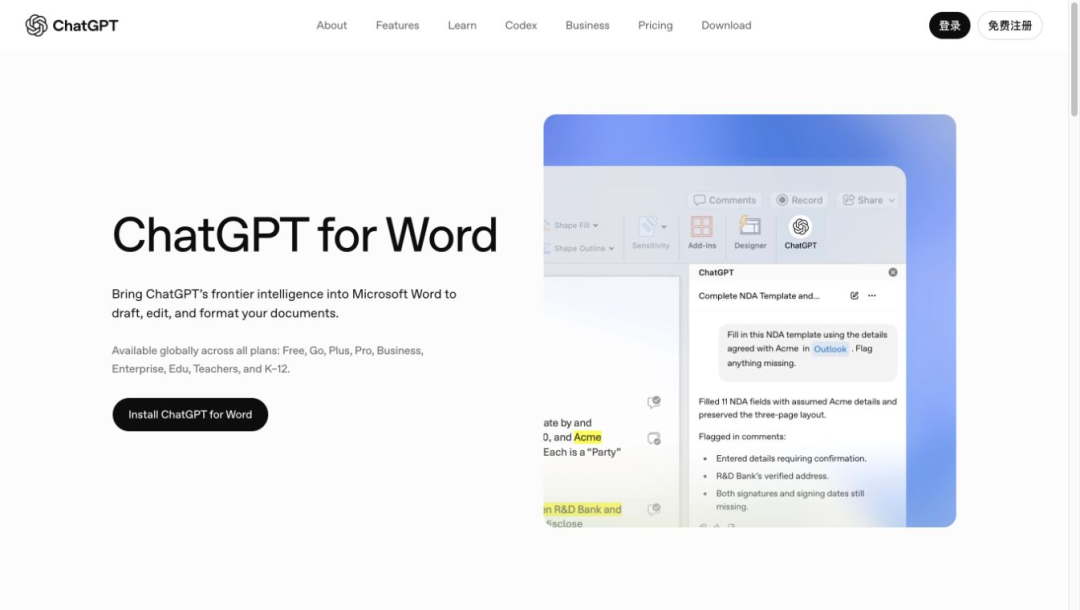
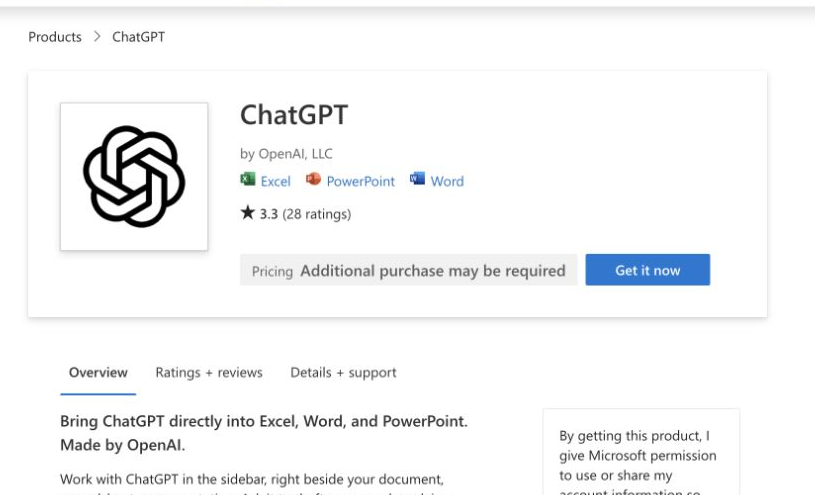
打开官方页面 https://chatgpt.com/apps/word/,点击“Install ChatGPT for Word”,进入微软商店。核对发布者是 OpenAI, LLC,点击“Get it now”,按页面提示完成安装。同一个加载项可以用于 Word、Excel 和 PowerPoint。
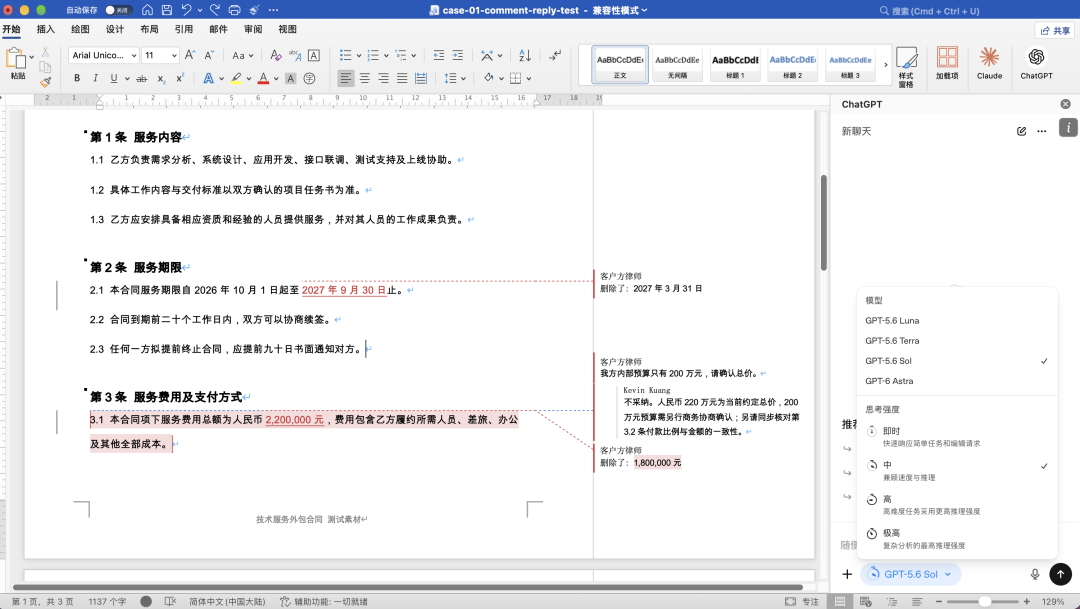
回到 Office,在顶部功能区打开 ChatGPT,登录账号,右侧就会出现聊天面板。跟网页版 ChatGPT 一样,右下角也能选择模型和模型的推理级别。
好消息是,这个功能所有用户都能用,免费用户也不例外。不得不说,这一点还是很良心的。
Word:文档内精准编辑与合同审阅
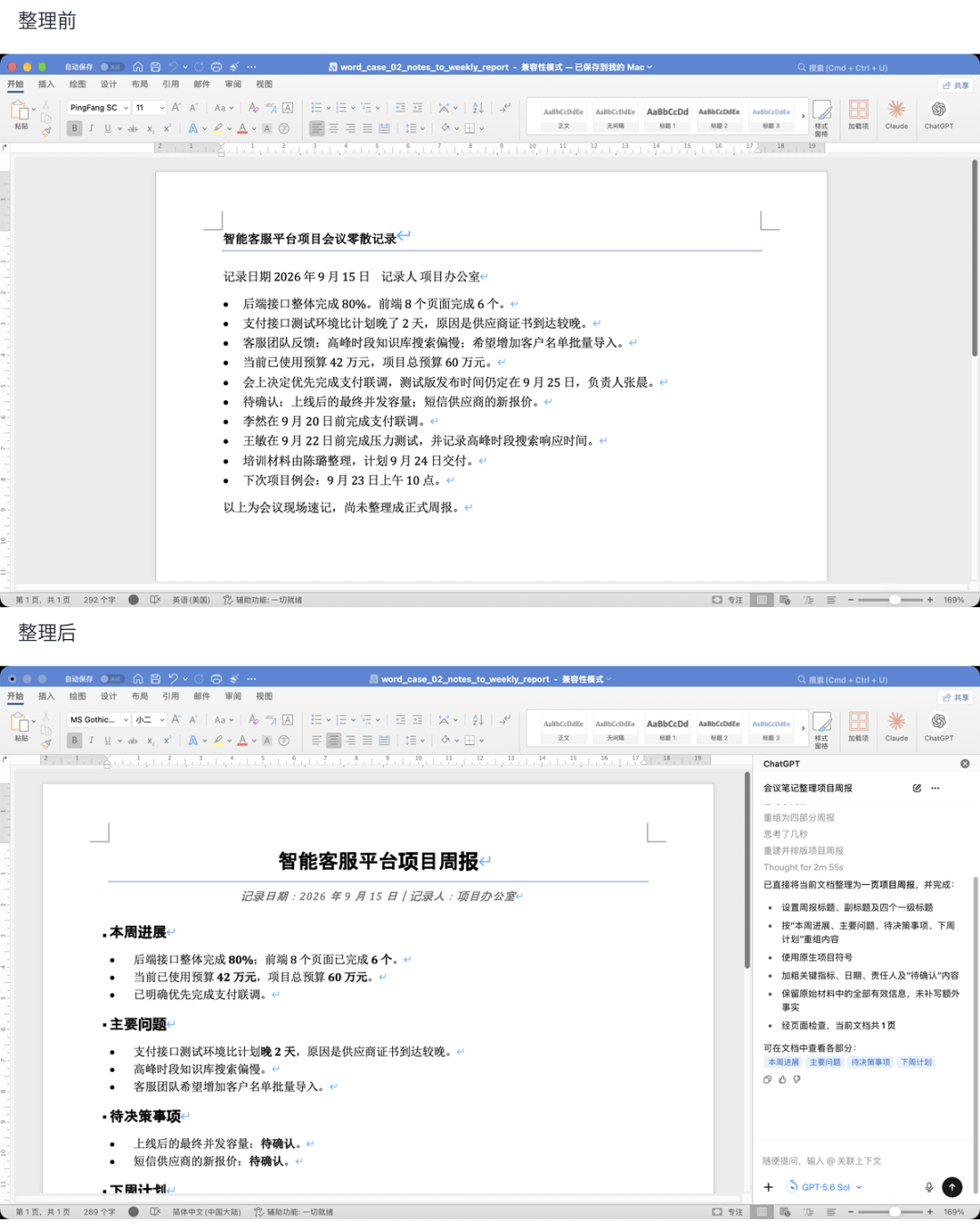
打工人每周可能最头疼的一件事,就是写周报。真正费时间的不是打字,而是从零散记录里挑进展、找负责人、对日期。我们把一份会议速记交给 ChatGPT,让它整理成可以继续编辑的周报。这种活让 ChatGPT 来干,简直爽到飞起。数字和任务日期保留下来,没有结论的内容仍标着“待确认”,结果直接写进 Word,可以继续编辑。
指哪改哪,在很多 AI 工具里其实很难完成。在 Word 里就很好做,而且有了 ChatGPT 之后,它还可以帮你做这件事。我们先选中“试运行情况”,再让它删掉重复表达,其他段落不动。结果里两段都变短了,80%、8 个页面、6 个已完成等数字保留。
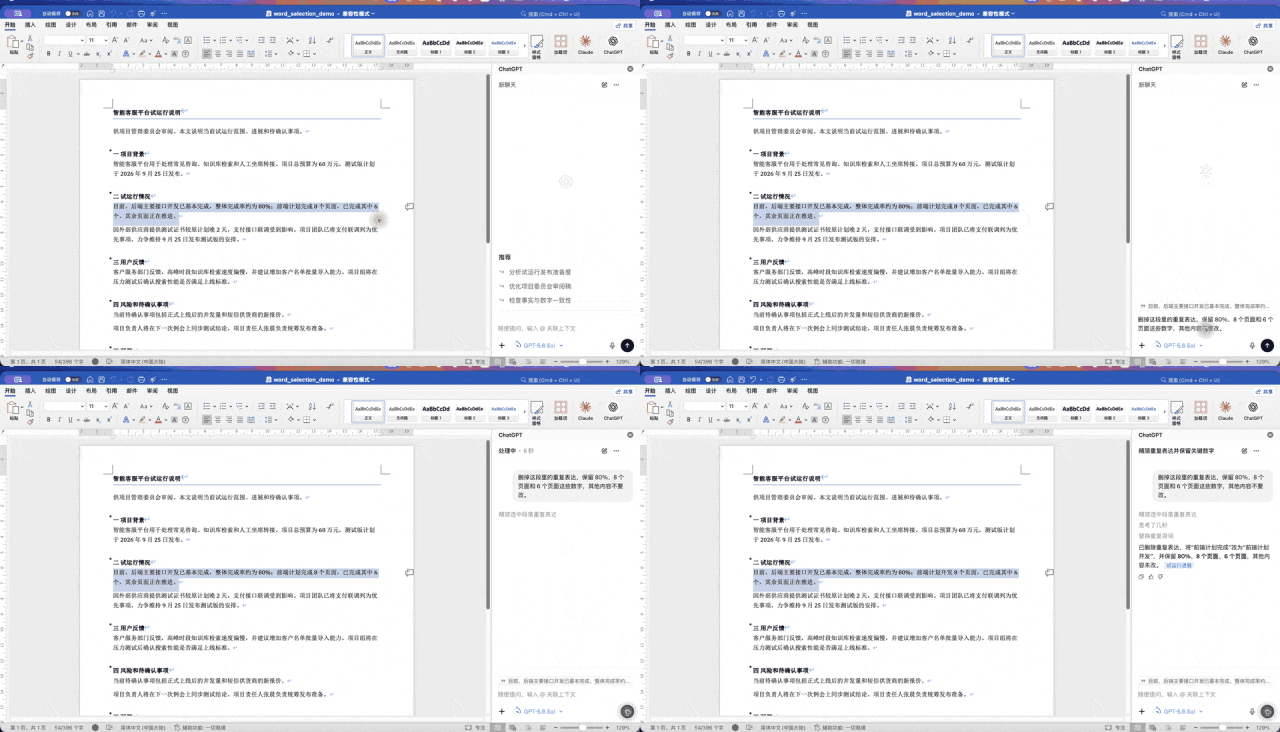
只改选中的这一段,删掉重复表达,保留数字、日期和不确定性,不改其他段落。
除了改写,摘要、标题编号、术语检查也在官方列出的能力范围内。
合同审阅又是另一种麻烦:修订要看,批注要看,改了总价还得回头核付款条款;很多专业工作还必须留下修改痕迹。关键是读懂修订、区分批注和正文、定位到原文,同时不破坏原文件。拿到一份别人改过的合同,通常先要看哪些条款对我方不利、对方到底改了什么,再逐条确认要不要接受。我们让它先区分正文修改和批注意见,再去找风险点。
它抓到一处金额矛盾:总价已改成 220 万元,付款条款却写着“30% 对应 88 万元、40% 对应 66 万元”,两笔金额正好反了。
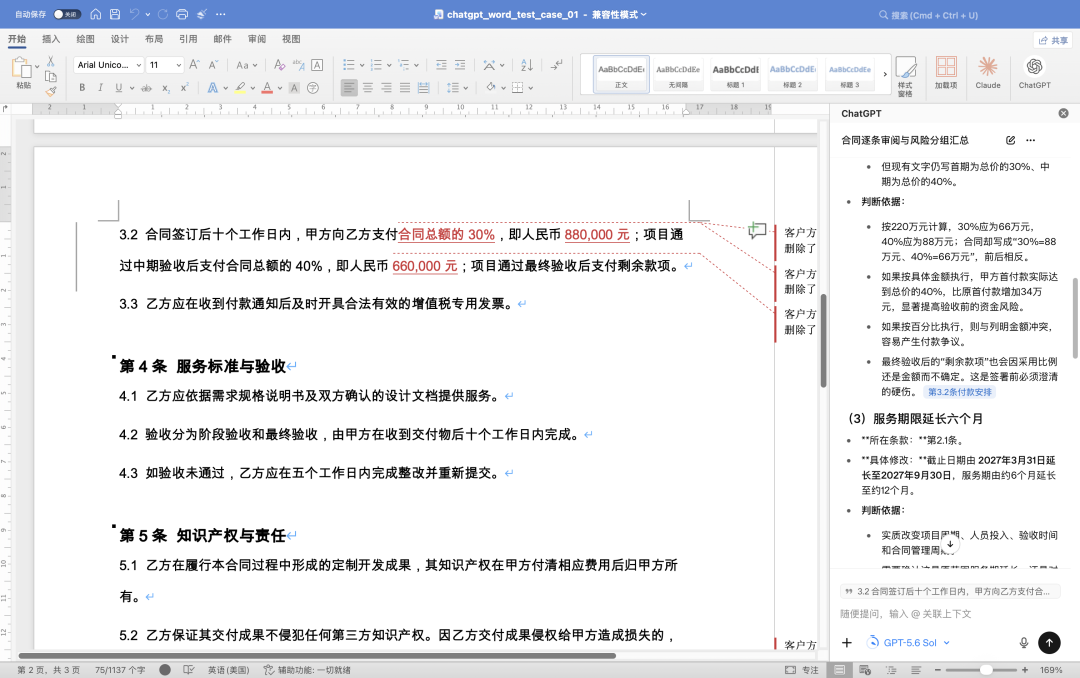
ChatGPT 也能够读取改动、区分批注、分析风险和定位条款。合同里还经常要一条条确认批注、给出回复,再把处理痕迹留在原文里;这部分它同样可以处理。结果可以写回。它保留了原批注、修订和锚定位置,侧栏里也能看到每条回复。
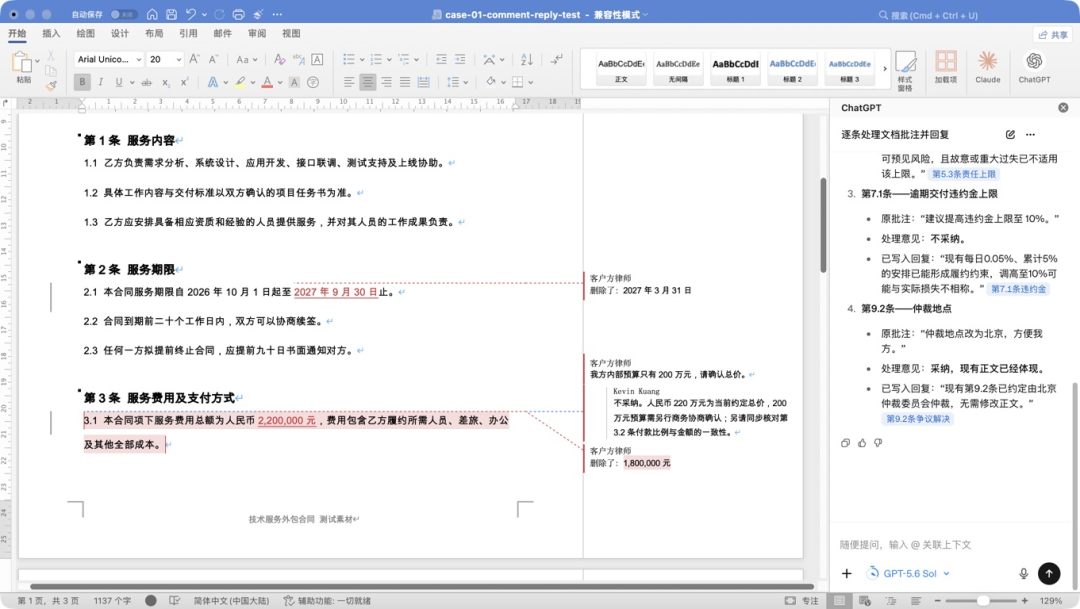
批注改完之后,最后还是建议人工审核一遍。
Excel:数据清洗、公式纠错与情景建模
表格汇总前,常要先处理一堆容易漏掉的小问题:同一个东西有多种写法、重复记录混在里面、关键公式还得手动补。比如销售表里,同一个地区出现了多种写法。ChatGPT 统一名称、删除重复记录、补上公式,还生成了区域汇总和可编辑柱状图。
预算表的麻烦又不一样:表面看起来都填满了,某个数字可能是手写死的,某个公式可能引用了上一行,最后合计也可能少算一项。人工逐格排查很容易漏掉;我们故意埋了三个错误,看看它能不能先解释问题,再只修有问题的地方。
D10 的差异金额被写死为 5000,它改成“实际减预算”,算出 2600;E8 除错了行,修正后差异率从 33.3% 变成 12.5%;B11 少算一个月,补齐后预算合计从 46.5 万元变成 49 万元。三个错误都改在了单元格里,原来正确的公式没有被一并重写。
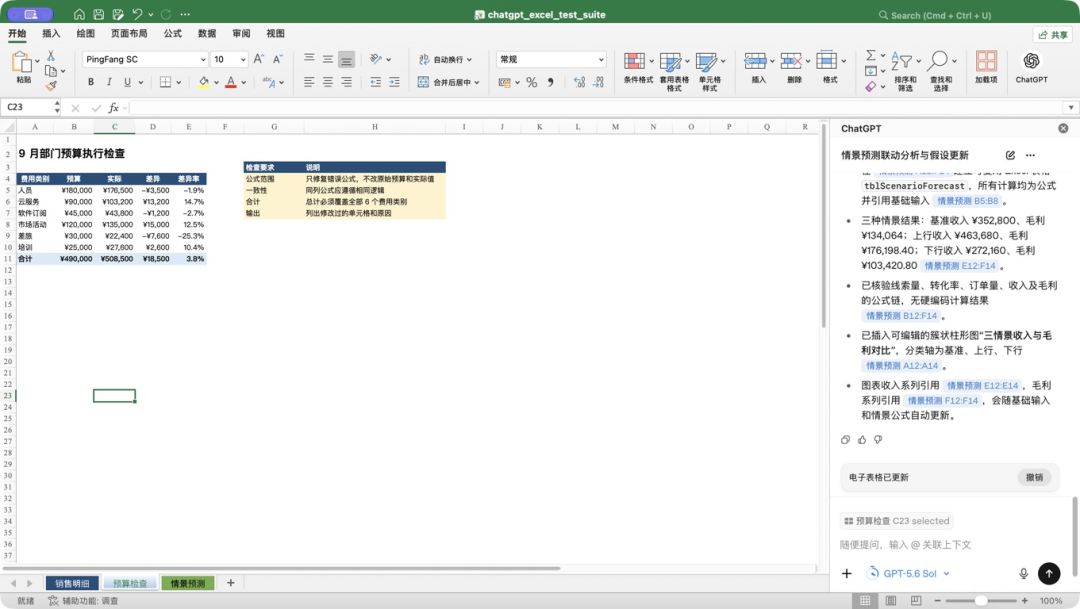
这些修改确实落在单元格里,不只是侧栏说“改好了”。原来正确的公式也保留着。
做预测表时,另一个常见问题是:用户以为自己拿到的是模型,其实只有几项输入和一套文字规则,改一个假设并不会自动联动结果。但这张表只有几项输入和文字规则,改一个假设并不会自动联动结果。ChatGPT 先指出素材里没有真正的模型和图表,补充指令后才搭出可计算的版本。补充指令后,它才搭出基准、上行、下行三种情景,用公式引用输入,生成收入和毛利对比图。换假设时可以继续计算,不是一张填着固定答案的表。
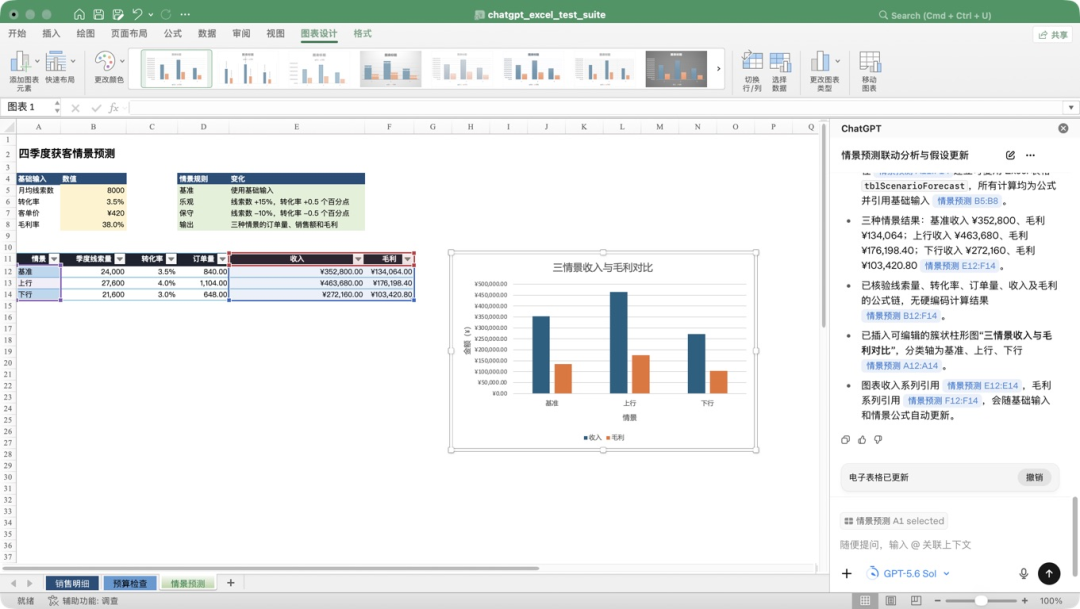
这份工作簿里的清洗、查错和补公式,ChatGPT 都完成了。
PowerPoint:精简文字与视觉检查
ChatGPT 进入 PowerPoint 后,可以帮你理解整份演示文稿、改写文字、补充演讲者备注、调整图表,还能做最后的视觉检查。我们先从最常见的删字开始。做 PPT 时,大家经常遇到的不是不会写,而是页面太满:想把字删短,又怕把数字、来源和限定条件一起删掉。我们拿一份已有的 8 页简报副本做例子,让它缩短第 5 页的标题,把说明压成 3 条,同时保留这些关键信息。
这步成功了。标题变成“毛利率预计在 Q4 FY27 触底后回升”,说明按“当前水平、预计路径、主要原因”展开,右侧图表和布局保留。
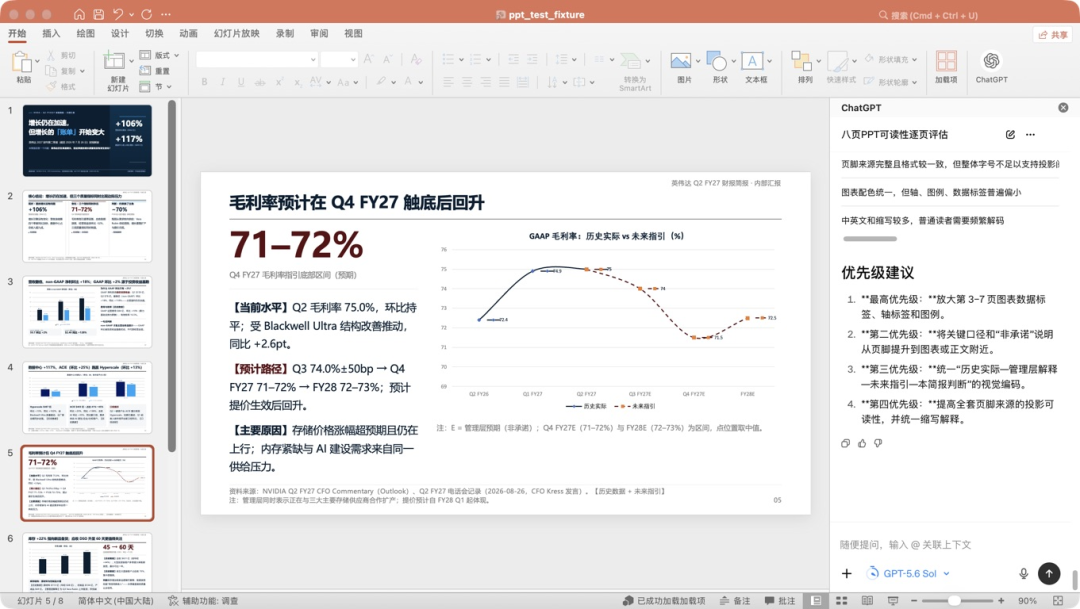
PPT 里还有两类很常见的细节工作:给页面补演讲者备注,以及只改图表标题、不动其他对象。顺手试下来,前者写入失败,后者也停住了,原题没变。
交付前还要做一遍视觉检查:字号是否看得清,术语是否需要解释,关键口径是不是离图表太远。我们让它检查这几项,确实给出了放大图表小字、解释术语、把关键口径移到图表附近等建议。不过,提出建议和真正改好页面,仍是两回事。
Office 场景不可替代:原文件即工作流
现在很多人习惯直接在 AI 工具里生成和修改内容,但 Word、Excel、PowerPoint 里的工作并没有消失。合同要留修订和批注,表格要核对公式,PPT 要对齐图表和版式。所以,ChatGPT for Office 的价值,不只是帮你生成一份新文件,而是直接进入原来的文档,帮你整理、改写、查错,再把结果留在原文件里。
如果你也经常在 Office 里改到最后一版,ChatGPT for Office 值得从一份真实文件开始试。
JOTO 企业落地观察
- 企业部署 Office 智能体需明确「编辑权边界」:ChatGPT for Office 默认将输出写回原文件,但合同/财务类场景要求操作可追溯、可审计,企业需配置审批链或沙箱模式,避免未经复核的自动覆盖。
- 这类系统的取舍在于「上下文精度」:Word 中选中段落触发改写、Excel 中定位单元格修复公式,均依赖 Office API 提供的精确 DOM 锚点;当文档结构复杂(如嵌套表格、文本框、多级样式),智能体易丢失上下文,企业知识工程需前置做文档标准化治理。
- RAG 知识工程在此类场景中作用有限:ChatGPT for Office 当前未开放企业私有知识库接入,所有分析基于文档本体与通用模型能力;若需结合法务条款库或财务制度进行合同审查,必须通过插件或 API 二次集成,而非开箱即用。
- AI 安全治理需覆盖「输出注入风险」:侧边栏生成内容直接插入正文,可能带入误导性数字或虚构条款;企业应在 Office 加载项策略中强制启用内容水印、操作日志与敏感词拦截,尤其防范金额、日期、责任主体等字段的静默篡改。
立即咨询 JOTO
JOTO 提供覆盖企业智能体规划与搭建、AI 平台私有化部署、RAG 知识工程、AI 安全治理、FDE 驻场共创及持续运营优化的全周期 AI 落地服务,帮助企业把验证中的 AI 能力转化为安全、可控、可持续迭代的生产力。 联系 JOTO 获取 AI 落地咨询
想把这些做法用到你的业务里?
留下你的场景和痛点,我们帮你判断从哪一步开始。
联系我们