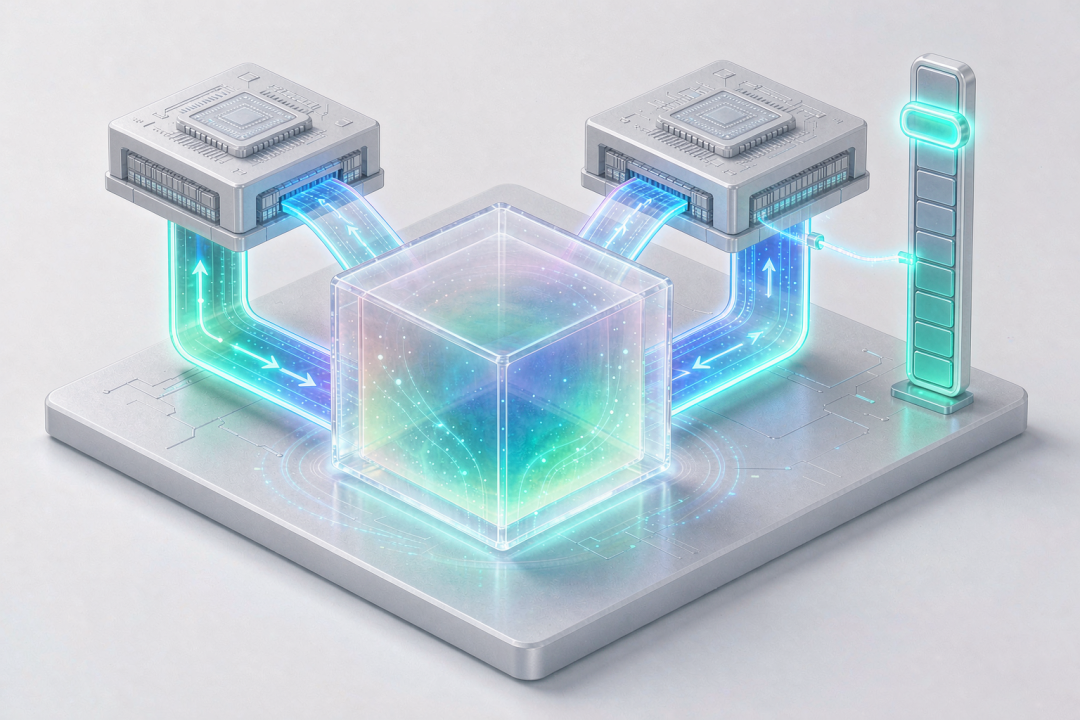
DGX Spark最全答疑:初次设置+日常使用,一篇全搞定
本文整理自NVIDIA官方开发者论坛《DGX Spark / GB10 FAQ》原帖,涵盖初次设置与日常使用共18个高频问题。内容包括SSID连接失败、本地网络通信配置、UMA架构下nvidia-smi不显示显存、BIOS密码重置限制、GPUDirect RDMA不支持原因、离线部署可行性等关键细节,所有解答均标注官方推荐处理方式。
DGX Spark 在国内越来越火,但围绕它的问题也多如牛毛:连不上热点、找不到 SSID、nvidia-smi 报"不支持"、BIOS 密码忘了怎么办……
这份答疑整理自 NVIDIA 官方开发者论坛《DGX Spark / GB10 FAQ》原帖(forums.developer.nvidia.com/t/dgx-spark-gb10-faq),分两大块共 18个问题,每条都标注了官方推荐的处理方式,建议你收藏慢慢看。
一、初次设置(Initial Setup)
Q1:连上 SSID 后打不开 spark-xxxx.local 设置页?
A:说明你的电脑和 Spark 之间的本地网络通信没打通。
- Windows:
1、把 WiFi 网络设成专用网络(设置 → 网络和 Internet → WiFi → 网络属性 → 网络配置文件类型 = 专用)
2、打开网络发现 + 文件和打印机共享(设置 → 网络和 Internet → 高级网络设置 → 高级共享设置 → 专用网络 → 全部开启)
- macOS:默认不允许第三方 App 访问本地网络,需要给浏览器单独开启"本地网络权限"
Q2:看不到 Spark 广播的 SSID?
A:Spark 只在初次设置完成前才广播 SSID。如果你已经配过,那是正常现象。
还没配过的,可以这样排查:
1、确认 Spark 已开机——Founders Edition 没有指示灯,用 ping spark-xxxx(主机名在快速指南里)验证
2、有响应但搜不到 SSID:先关掉电脑 Wi-Fi 等 5 秒再打开,不行就长按 Spark 后面板电源键 5 秒强制重启
3、没响应:同样长按电源键 5 秒重启
4、还不行:用显示器+键鼠的桌面模式装
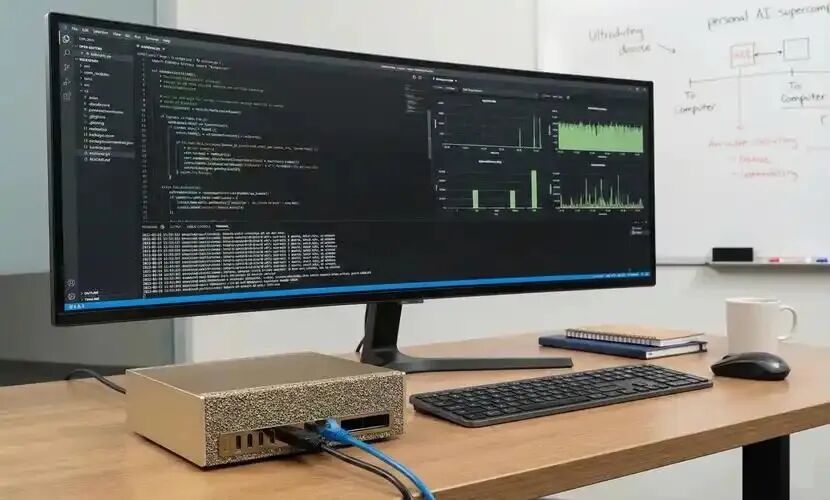
Q3:通电就自动开机吗?
A:是的。Spark 一插电就自动开机,关机需要长按后面板电源键 5 秒。操作前要确保显示器/键鼠/网线都已接好——它不给你"先通电再插外设"的窗口期。
Q4:搬地方之后怎么重连网络?
A:七步走:
1、用网线把 Spark 接路由器
2、试 spark-hostname.local,通了就跳到第 4 步
3、不通就去路由器管理面板查 Spark IP(或 DNS 可解析时用主机名)
4、SSH 或 NVIDIA Sync 连上开命令行
5、配置 Wi-Fi:

1、如果用主机名连不上,查 Wi-Fi 接口 IP:
- 拔掉网线,用主机名或 Wi-Fi IP 连接
二、日常使用(Using your DGX Spark)
Q5:第三方终端 SSH 连不上 macOS?
A:同 Q1,给终端 App 开启"本地网络访问"权限(系统设置 → 隐私与安全性 → 本地网络)。
Q6:nvidia-smi 报"内存显示:Not Supported"?
A:这是正常现象。Spark 是统一内存架构(UMA),nvidia-smi 只在有独立 GPU 显存时才报数。看内存用量用以下命令:
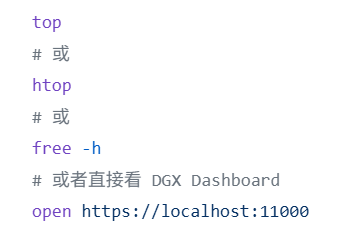
Q7:内存没满但应用报内存不足?
A:UMA 架构下,buffer/cache 占了大量内存也会导致应用吃紧。先用 free -h 看 buff/cache 字段,如果是被缓存占了,可以手动清理:

Q8:桌面模式下显示器检测不到 Spark?
A:推荐用显示器原配的 USB-C 转 DP / USB-C 转 USB-C 线,或 VESA 认证线缆。
排查步骤(直连):
1、改用 HDMI 直连
2、拔掉显示器电源重新插上
3、进显示器 OSD 菜单关闭 MST(多流传输)
4、把显示器节能模式调到 "Normal" 或 "Deep"
5、降到 4K/120 Hz 或更低
用扩展坞的话:把显示器直接接到 Spark,不要走扩展坞。注意:雷电口菊花链 / 隧道模式当前不支持。
Q9:Docker NVIDIA Container Runtime 出问题?
A:DGX Spark User Guide 里有官方安装文档,跟着做即可。
Q10:Spark 上能用 NIM 吗?
A:可以,build.nvidia.com/spark 上有完整的 NIM 列表和 Playbook。
Q11:从 NVIDIA Sync 删了设备再加报 "Host already exists"?
A:NVIDIA Sync 会维护一份 ssh_config,残留主机名导致冲突。手动删掉对应主机名即可:
- Windows
C:\Users\<username>\AppData\Local\NVIDIA Corporation\Sync\config\ssh_config
- macOS
/Users/<username>/Library/Application Support/NVIDIA/Sync/config/ssh_config
- Linux:
/home/<username>/.config/NVIDIA/Sync/config/ssh_config
Q12:支持 GPUDirect RDMA 吗?
A:不支持。UMA 架构下,CUDA 为 iGPU 上下文分配的 pinned device memory,CPU 复杂系统和 PCIe 设备无法以一致性方式访问。
所以 nvidia-peermem、dma-buf、GDRCopy 这些基于 GPUDirect RDMA 的直连机制用不了。应用层建议:先查询 CU_DEVICE_ATTRIBUTE_GPU_DIRECT_RDMA_SUPPORTED / CU_DEVICE_ATTRIBUTE_DMA_BUF_SUPPORT 做能力自检,做降级。
基于 ib verbs 的 RDMA 应用,建议用 cudaHostAlloc 分配缓冲区,再调用 ib_reg_mr 注册。
Q13:CPU-bound 进程用 nvcc 慢?
A:已知问题,CMake 版本没正确链接 OpenMP。临时加 -Xcompiler=-fopenmp 即可:

CMake:
Q14:BIOS / UEFI 管理员密码忘了怎么重置?
A:目前没有官方支持的密码重置办法——这是设计上的安全机制。NVIDIA 也不提供密码丢失换新服务。
如果是 OEM 机型(华硕、戴尔等),请联系 OEM 厂商;Founders Edition 建议联系 NVIDIA 官方支持。
Q15:NemoClaw / OpenShell 相关问题去哪问?
A:去 GitHub Discussions:
- NemoClaw:github.com/NVIDIA/NemoClaw/discussions
- OpenShell:github.com/NVIDIA/OpenShell/discussions
但是 GB10 上的运行/编译问题,请继续在 NVIDIA 论坛讨论。
Q16:lspci 里看不到 CX7 模块,正常吗?
A:正常。2026 年 1 月的固件加入了热插拔节能——不插 QSFP 线时 CX7 自动断电。
- 插上 QSFP 线后会自动启动并出现在系统里
- 想关闭热插拔:
sudo rm -f /etc/nvidia/cx7-hotplug-enabled - 想重新启用:
sudo touch /etc/nvidia/cx7-hotplug-enabled
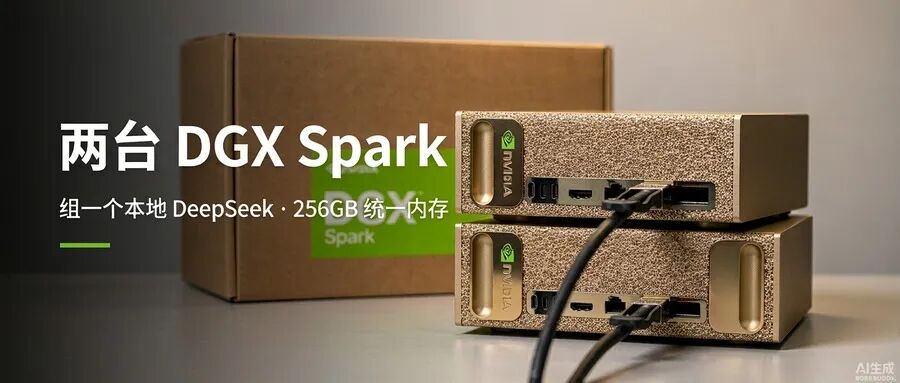
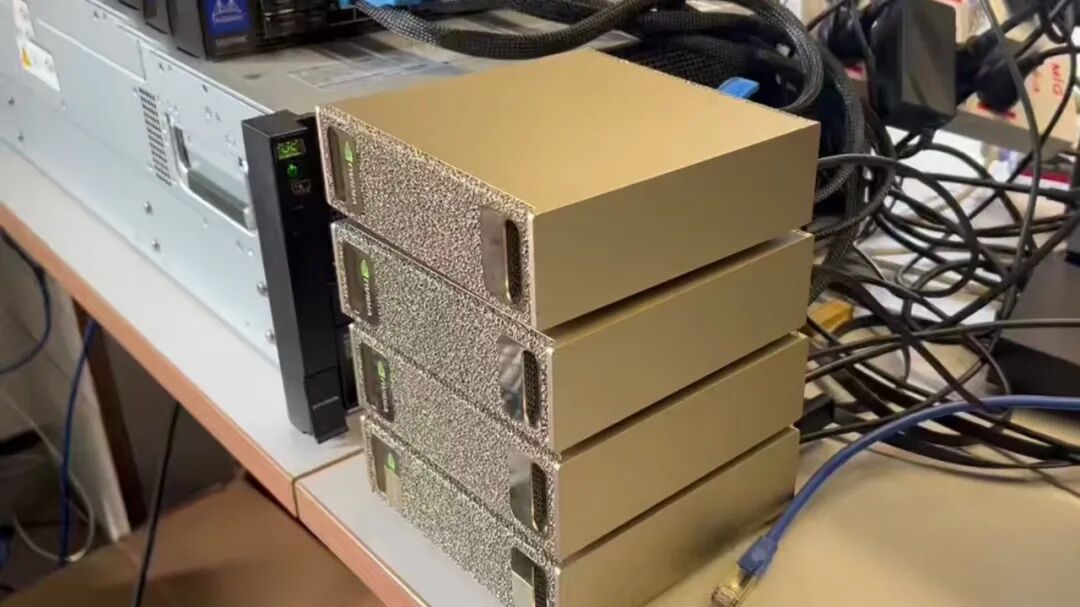
Q17:最多能堆几台 DGX Spark?怎么连?
A:官方支持 3 种规模:
- 2-3 台:用 200Gb QSFP 线直连,无需交换机
- 3 台以上:需要网络交换机
官方 Playbook:
- 两台互联:build.nvidia.com/spark/connect-two-sparks
- 三台互联:build.nvidia.com/spark/connect-three-sparks
- 多台交换机:build.nvidia.com/spark/multi-sparks-through-switch
- 多机 NCCL 测试:build.nvidia.com/spark/nccl
Q18:能在离线/气隙环境(air-gapped)下部署吗?
A:可以,而且新版镜像默认就支持离线完成设置。
需要先把系统镜像下载好(nvidia.com/drivers/dgx-spark-recovery-software),然后就可以完全离线完成首次配置和后续使用。
三、官方资源汇总(收藏备用)
| 资源 | 链接 |
|---|---|
| NIM 与 Playbooks | build.nvidia.com/spark |
| 两台互联 Playbook | build.nvidia.com/spark/connect-two-sparks |
| 三台互联 Playbook | build.nvidia.com/spark/connect-three-sparks |
| 多机交换机 Playbook | build.nvidia.com/spark/multi-sparks-through-switch |
| 多机 NCCL Playbook | build.nvidia.com/spark/nccl |
| Docker NVIDIA Runtime 文档 | docs.nvidia.com/dgx/dgx-spark/nvidia-container-runtime-for-docker |
| DGX Spark 系统镜像 | nvidia.com/drivers/dgx-spark-recovery-software |
| 官方 QSFP 线缆(0.4m) | marketplace.nvidia.com/.../qsfp-cable-0-4m-for-dgx-spark |
| NemoClaw 讨论 | github.com/NVIDIA/NemoClaw/discussions |
| OpenShell 讨论 | github.com/NVIDIA/OpenShell/discussions |
| 官方开发者论坛 | forums.developer.nvidia.com |
写在最后
DGX Spark 玩起来爽,但上手细节确实多。建议把这份 FAQ 收藏,遇到问题先翻目录找对应章节——绝大多数"奇怪的问题"都在 NVIDIA 官方答疑里能找到答案。
如果你踩到了这份 FAQ 没覆盖的坑,欢迎去 NVIDIA 开发者论坛发帖提问,官方团队回复很活跃。
参考资料:NVIDIA Developer Forums — DGX Spark / GB10 FAQ(forums.developer.nvidia.com/t/dgx-spark-gb10-faq/347344)。本文整理自官方答疑原帖,命令与链接均来自原帖内容。
JOTO 企业落地观察
- DGX Spark 的 UMA 架构对 RAG 知识工程意味着需重新评估内存敏感型组件的部署策略。传统依赖显存隔离的向量数据库或嵌入模型加载方式可能失效,团队需优先采用 host-memory-aware 的索引结构,并在数据预处理阶段主动控制 buffer/cache 占用,避免因内核缓存膨胀触发应用级 OOM。
- GPUDirect RDMA 不支持这一事实直接影响企业 AI 安全治理中的高性能数据通道设计。当需构建跨节点低延迟数据流水线时,团队不能依赖硬件直连语义,而必须转向基于 CUDA-aware MPI 或 ibverbs 的软件层显式内存管理,这对安全审计中数据路径的可观测性提出更高要求。
- 离线部署能力完整支持,对企业部署意味着可在无公网连接的生产环境中完成全栈初始化。但需注意:所有 Playbook 和 NIM 镜像必须提前下载并校验哈希,且 BIOS 密码丢失即不可逆,因此 FDE 驻场共创阶段必须将固件凭证管理纳入交付物清单,而非依赖后期运维补救。
- BIOS 密码无官方重置机制,对企业部署构成硬性安全约束。这意味着初始配置必须由可信人员一次性完成,且任何涉及物理接触的维护操作(如更换主板)都将导致设备不可用。团队需在采购阶段即明确 OEM 支持条款,并将 BIOS 凭据作为最高密级资产纳入密钥管理系统。
立即咨询 JOTO
JOTO 提供覆盖企业智能体规划与搭建、AI 平台私有化部署、RAG 知识工程、AI 安全治理、FDE 驻场共创及持续运营优化的全周期 AI 落地服务,帮助企业把验证中的 AI 能力转化为安全、可控、可持续迭代的生产力。 联系 JOTO 获取 AI 落地咨询
想把这些做法用到你的业务里?
留下你的场景和痛点,我们帮你判断从哪一步开始。
联系我们