WorkBuddy 新挖到一个狠活 Skill:PDF 不只是能读,连结构都能拆出
本文实测 TextIn xParse 在 WorkBuddy 中对一份11页人形机器人研报的解析效果:成功提取196个内容块、5张表格、7张图表、20张图片,并保留图表数值、表格行列关系与阅读顺序。强调其核心价值在于为RAG、Agent、PPT生成等下游AI流程提供可复用的结构化中间层,而非仅做OCR文字识别。
复杂文档解析的真正难点在结构保真
现在把 PDF、研报、财报直接丢给 AI 已经很常见了,但我最近碰到的一个任务,让我发现真正麻烦的其实是更前面那一步。
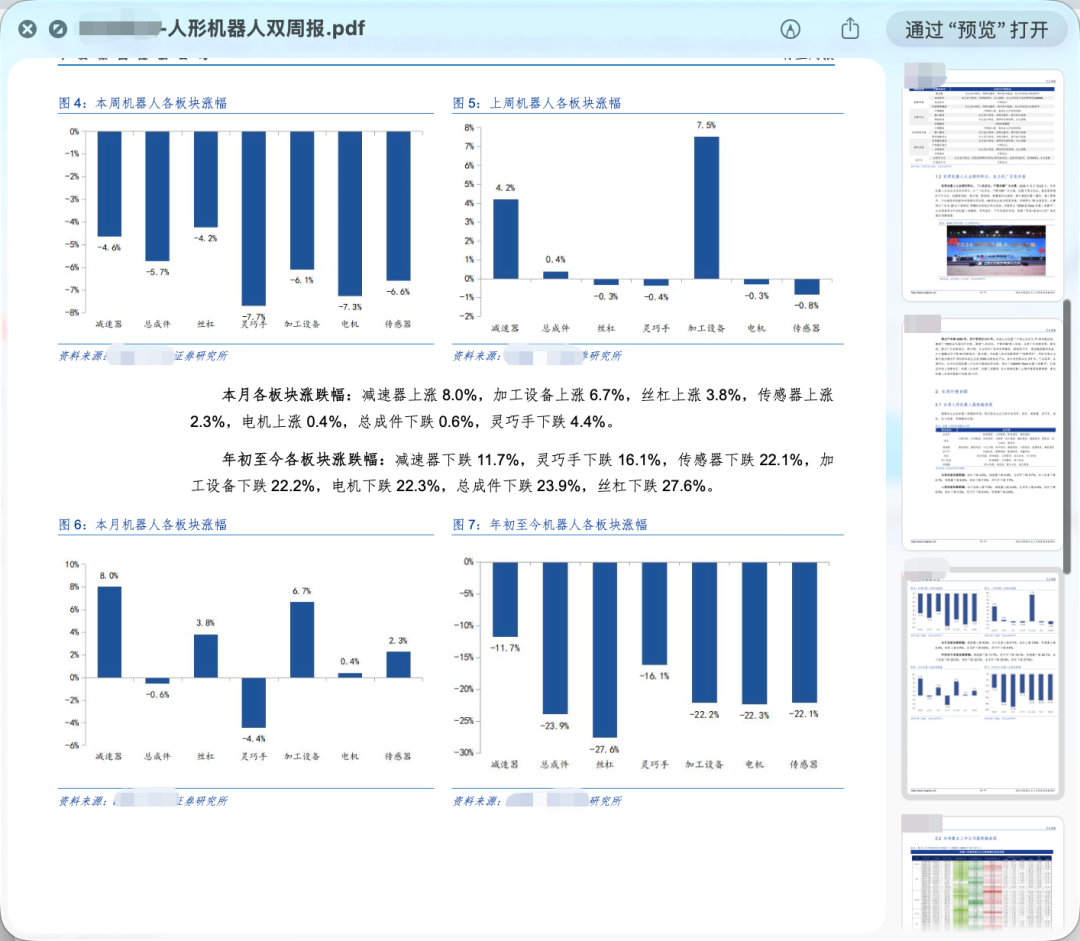
我手里有一份 11 页的人形机器人研报,后面不只是要让 AI 总结内容,还准备继续做 PPT、重排表格、提取图表里的数值。直接读文字并不难,难的是怎么先把这份文档拆得足够完整:表格不能散,图表里的数字不能只剩在图片里,阅读顺序也不能乱。否则第一步少掉一点结构,后面越处理越麻烦。
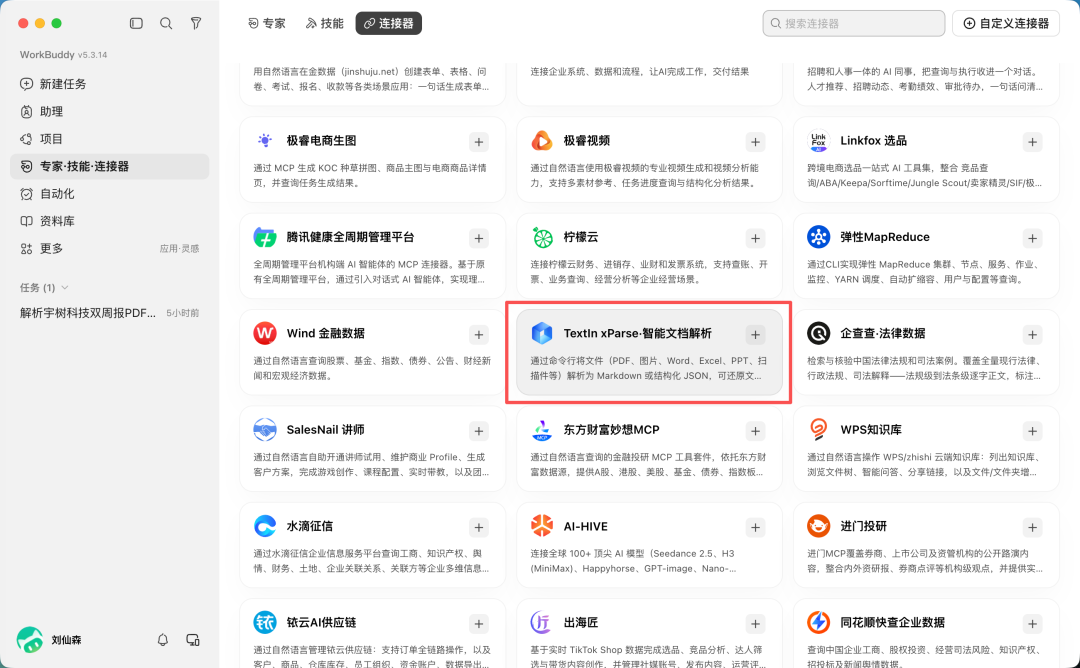
TextIn xParse 补足 WorkBuddy 的复杂文档解析能力
我在 WorkBuddy 里翻连接器时,正好找到TextIn xParse,看起来和这个需求很对路,就直接安装上了。
然后我就拿这份研报试了一遍。结果比我预期更有意思:196 个内容块、5 张表格、7 张图表、20 张图片都被拆了出来,图表里的数值也能继续拿来处理;后面即使换了不同的 PPT 生成方式,这些已经解析出来的结构化数据仍然可以继续复用。
如果你的文档后面还要继续交给 RAG、Agent、知识库或者数据分析流程,这种“结构保真”能力,比单纯把字识别出来重要得多。
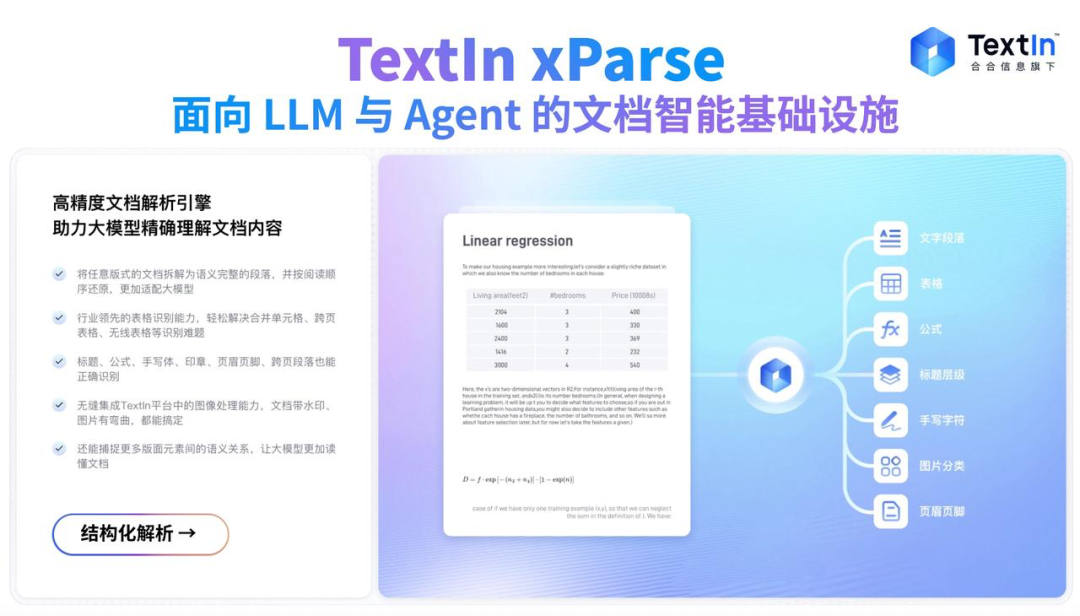
先说 TextIn xParse 是干什么的。它不是简单把 OCR 再包装一层,而是一套面向复杂文档的解析服务。OCR 更接近解决“这里写了什么”,xParse 还要继续处理“这段是什么、先读哪里、表格怎么排、数字属于哪个单元格、图表里的数值对应哪条轴”。
对普通用户来说,这个差别其实很好判断。
如果只是从图片里找一个合同编号、发票金额,普通 OCR 可能已经够了。但如果要处理财报、研报、论文、招股书,后面还准备接 RAG、Agent 或知识库,那就不能只拿到一串文字。表格关系、标题层级、阅读顺序、图片和图表数据,最好一起留下来。
WorkBuddy 本身可以读取普通文档,但遇到扫描件、复杂排版、跨页表格和图文混排时,真正难的是把原来的结构关系保住。文字即使识别出来,段落顺序、表格逻辑、图表和说明一旦散掉,后面的 AI 处理就容易出错。xParse 在 WorkBuddy 里补的,正是这层复杂文档解析能力。
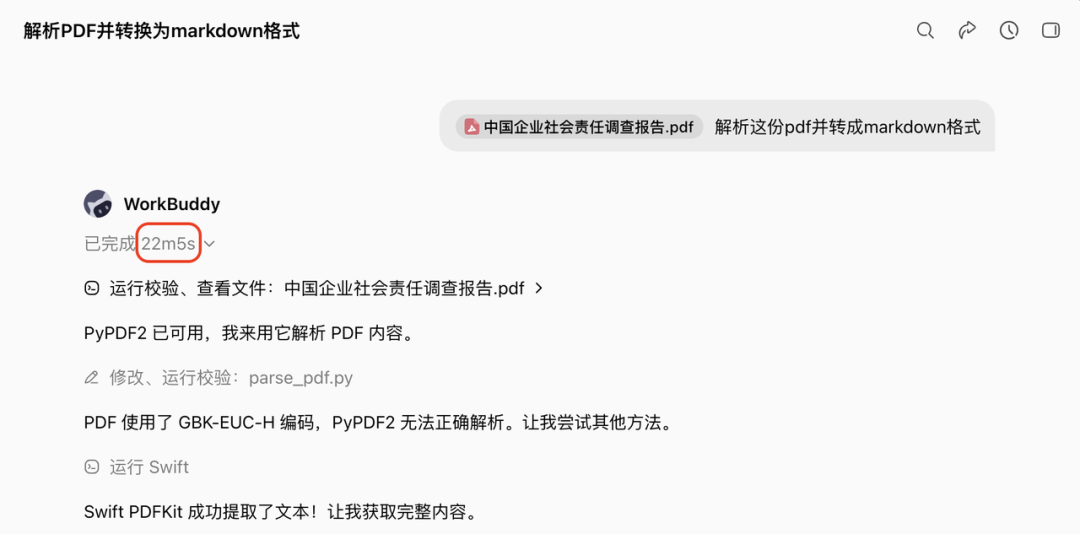
实际解析效果:196个内容块与结构化图表数据
TextIn xParse 官方支持 PDF、Word、Excel、PPT、图片等多种格式,可识别文本、表格、图片、页眉页脚、公式、公章等 16 类内容元素,还能处理标题层级、跨页表格、阅读顺序和图表数值,最终输出 Markdown 或 JSON,支持 50 多种语言。
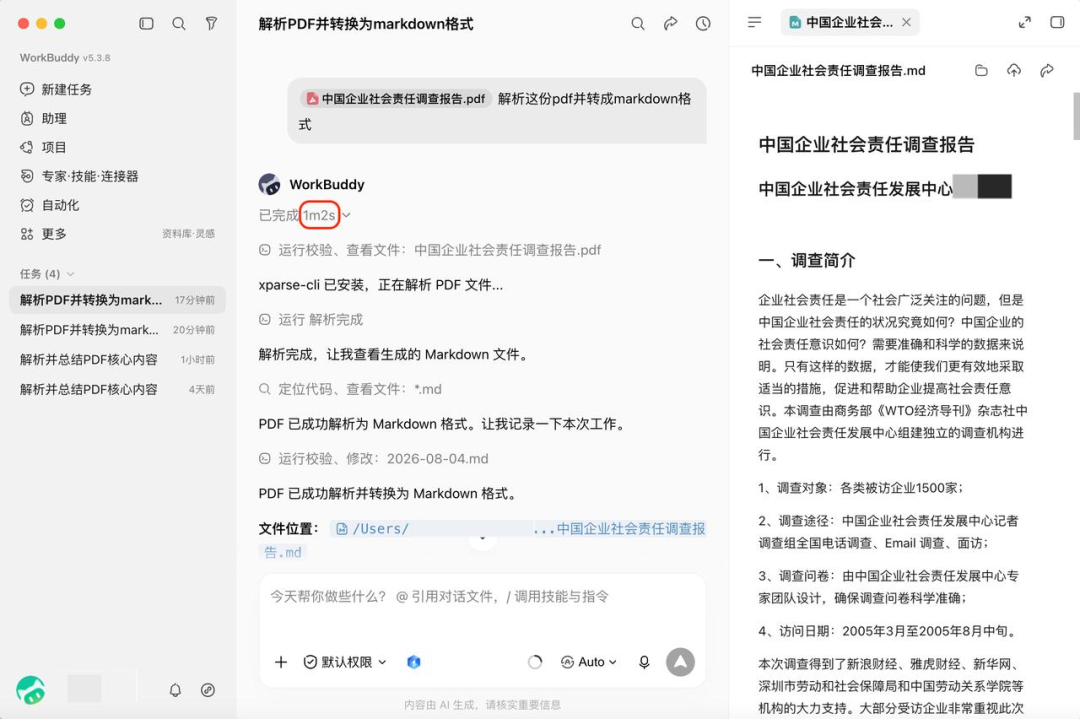
官方给出的性能口径是百页级 PDF 约 2 秒完成解析,并披露了 1000+ 企业客户、累计处理 10 亿+ 页文档等规模数据。这些属于官方信息,我没有逐项做独立压测;这篇文章真正想看的,是它在一份复杂研报上的实际表现。
这次我没有单独写调用脚本,而是直接通过 WorkBuddy 里的 TextIn xParse 连接器来用。
这里的接入方式比我原本想的还简单。推荐直接走 WorkBuddy 的「连接器」。登录 WorkBuddy,在左侧「连接器」里找到 TextIn xParse,点「+」添加,完成直连后就可以直接调用。
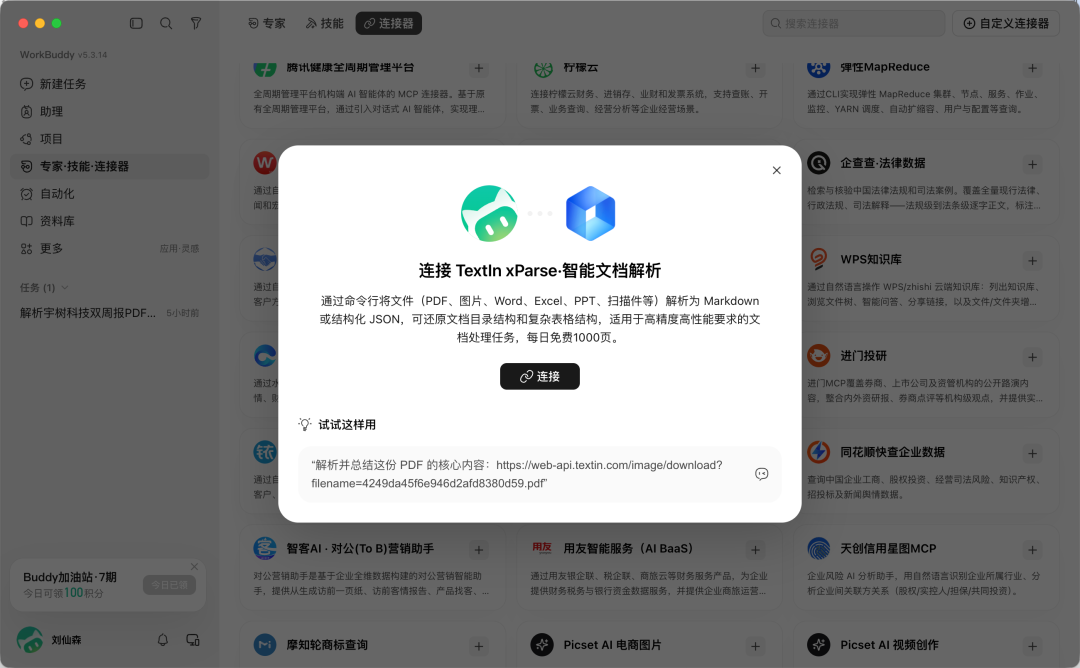
TextIn 在 WorkBuddy 上架时公布的政策是,WorkBuddy 用户可获得每日 1000 页解析额度。
添加成功后,使用方式就很接近普通 AI 对话了。
我这次给的指令很直接:
把这几张 PPT 照片解析成结构化内容,保留表格、图表数值和阅读顺序。
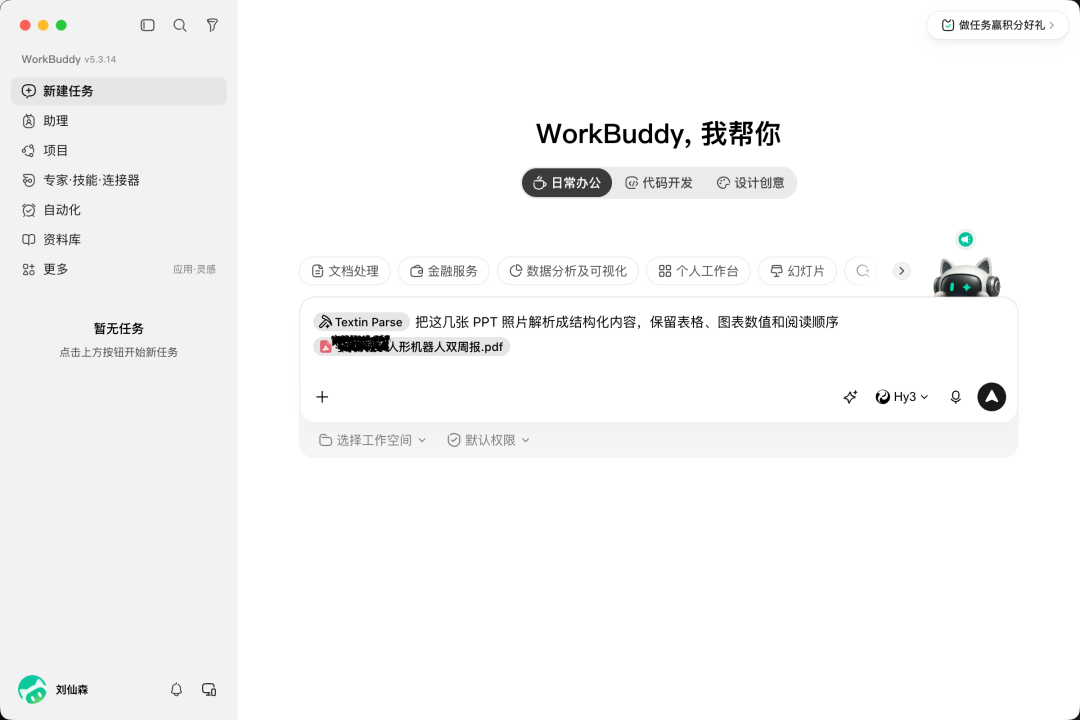
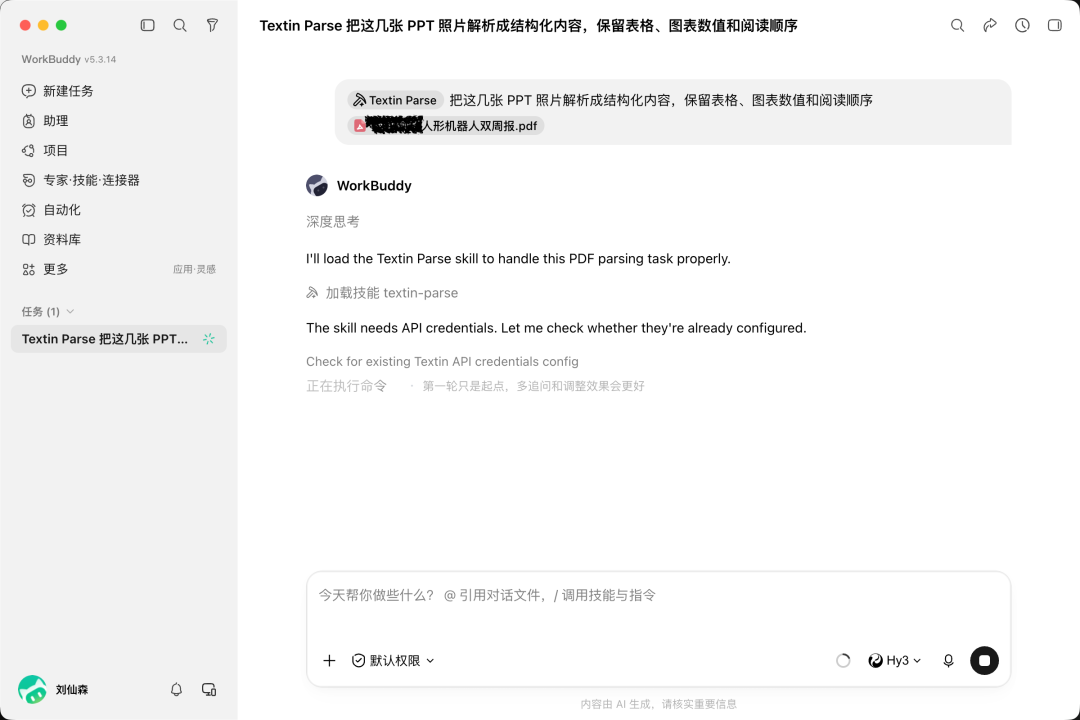
背后调用的是 xParse 的 pdf_to_markdown 解析能力。我保留了几个关键参数:parse_mode=scan、dpi=144、apply_chart=1。
这里面我比较关注的是 apply_chart=1。它让图表不只是以图片形式留下,还会进一步尝试提取其中的数据。这一点对后面的 AI 流程很重要,因为“能看见一张图”和“能拿到图里的数字继续计算”,完全是两件事。
实际跑完之后,PDF 正常解析完成。
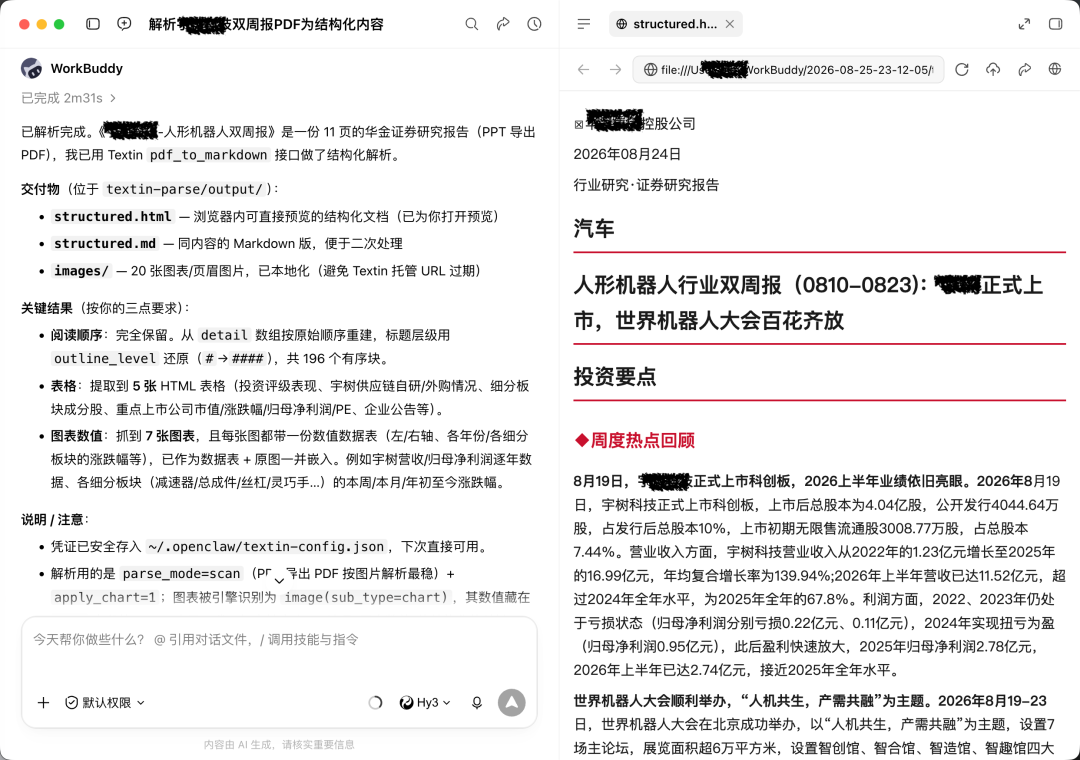
这份 11 页研报最终得到 196 个按阅读顺序排列的内容块、5 张表格、7 张图表和 20 张图片。
正文顺序基本保留,标题层级可以从 outline_level 这类结构字段里继续拿,图片和图表对象也会单独存放。后面做重建、检索或者多模态处理时,不需要再回 PDF 里重新裁一次。
图表与表格:结构化解析的核心价值所在
真正让我觉得 xParse 有价值的,是图表和表格这两类内容。
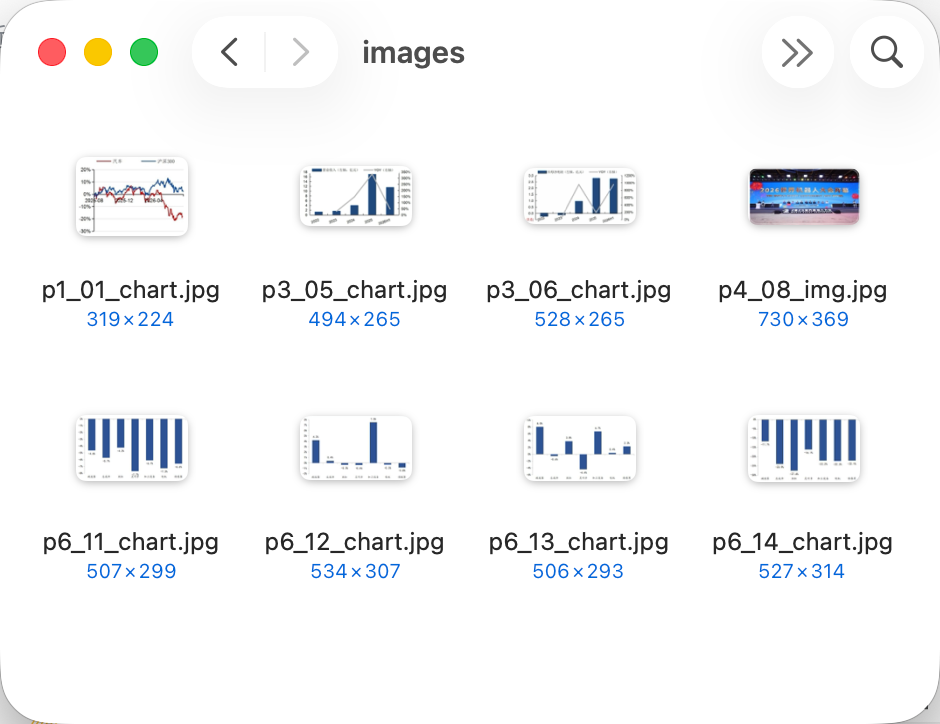
普通 OCR 碰到柱状图,可能会把年份、百分比、标题都识别出来,但很容易只剩下一堆零散数字。比如 28.6% 识别对了,却不知道它对应哪一年、哪一根柱子,后面的 Agent 依然很难直接使用。
xParse 这次会把图表识别成 image(sub_type=chart),同时继续抽取其中的数据,以结构化表格形式放进返回结果。也就是说,一张图进去,出来的不只是图片,还能拿到一份可以继续查询、计算和校验的数据。说实话,这让我非常震惊!
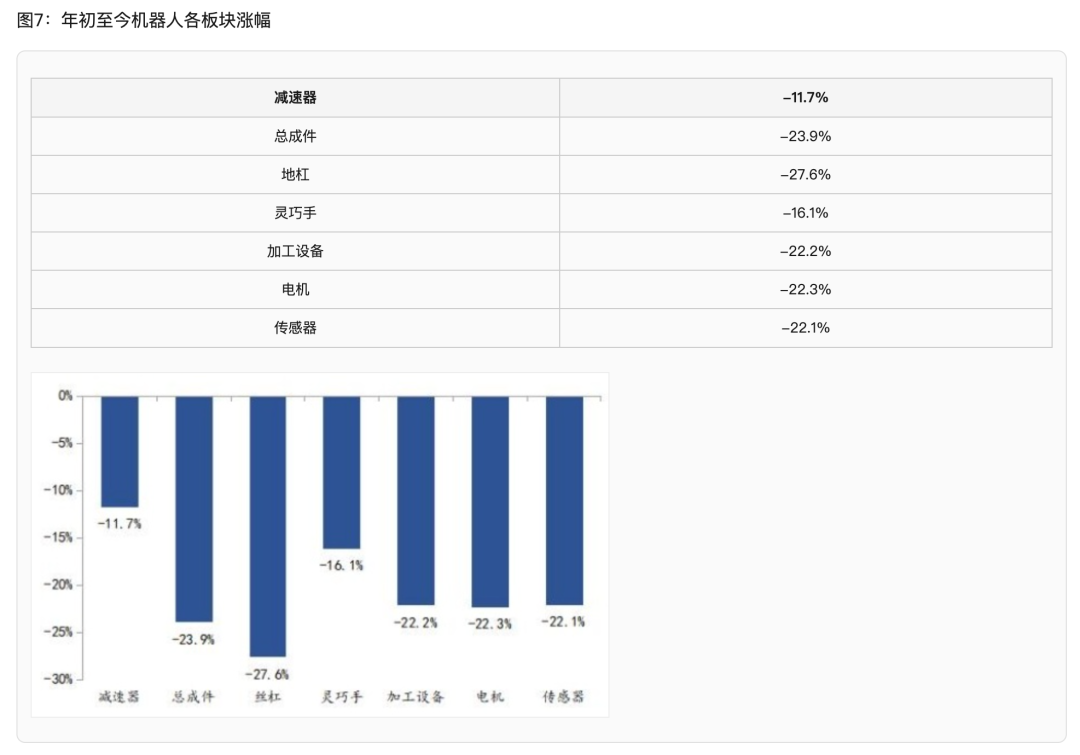
这一点很适合 RAG 和 Agent。
因为模型真正需要的通常不是“我看见这里有一张图”,而是“这张图里 2024 年对应什么数值,和 2023 年相比变化多少”。如果前面的文档解析没有把这些关系保住,后面的模型再强,也只能在残缺输入上做推理。
表格同样如此。
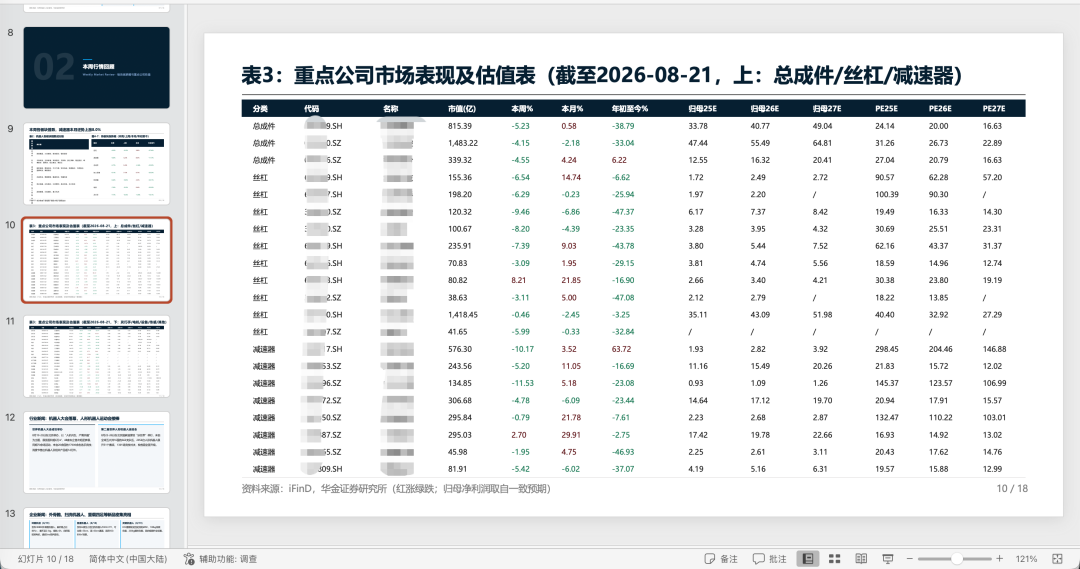
这次样本里有一张 43 行×13 列 的重点公司市场表现及估值表,宽度和数据量都不小。对这类表,我最关心的不是某个数字有没有识别出来,而是行列关系有没有保住。
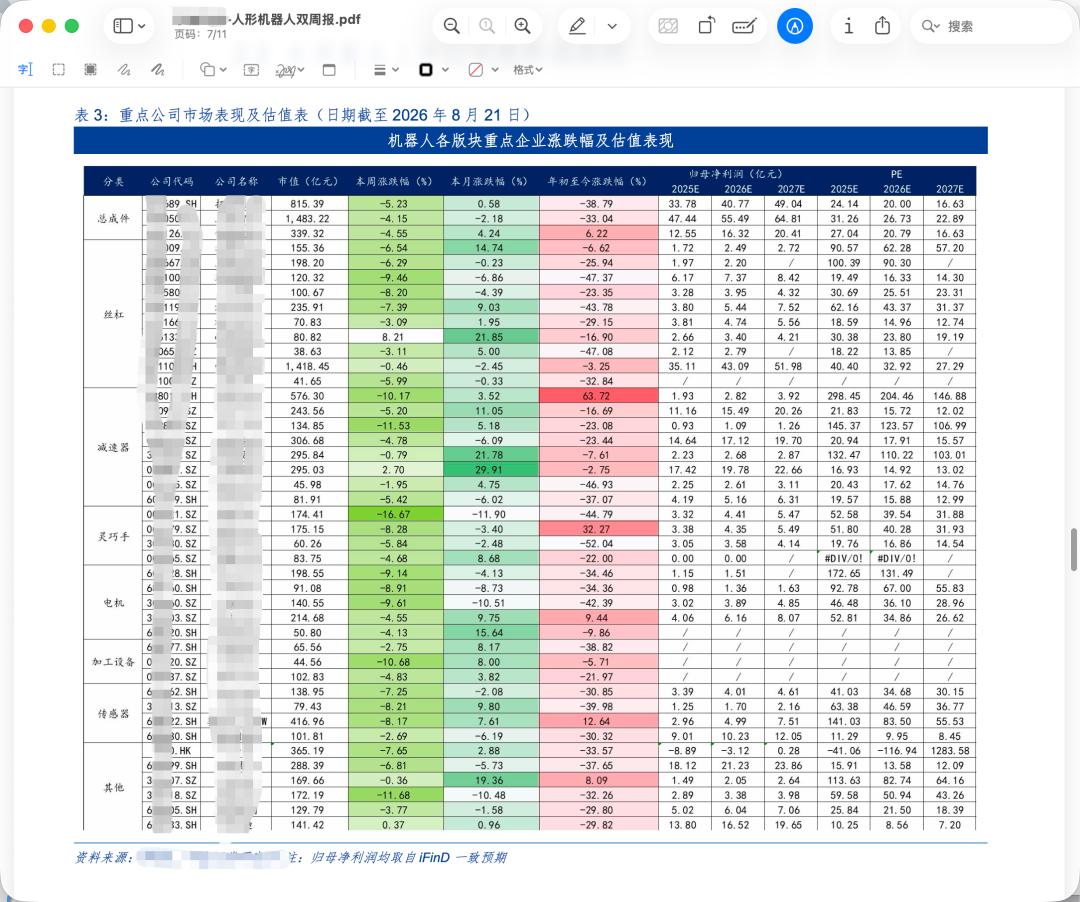
例如“815.39”这个数字本身识别对,并不代表解析成功。它还必须继续属于原来的公司、原来的指标和原来的列。表头错一列,后面所有数字都可能看起来没问题,但其实已经全错位了。
这也是 xParse 和普通 OCR 最明显的区别:它交付的不只是文字,而是带着结构关系的内容。
两条 PPT 路径验证:结构化中间层的复用价值
为了看清这种结构化结果到底有多大用,我后面又走了两条不同的 PPT 路径。
第一条是直接做 PDF 转 PPT。这个环节调用的是另一项文件转换能力,不属于 xParse 本身。转换后正文和大部分普通内容都还在,但那张 43×13 的超宽表没有完整保留下来。
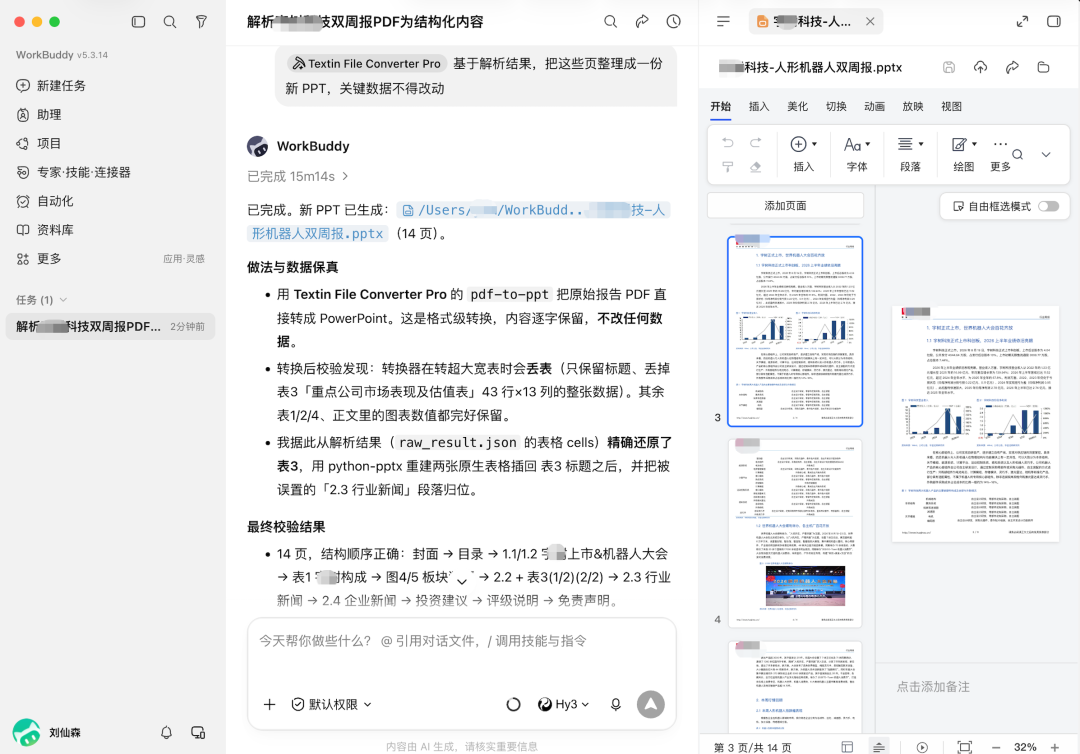
我一开始以为,是不是前面的解析也把表弄丢了。
回头去查 xParse 输出的 raw_result.json 才发现不是。整张表的单元格数据还完整保存在解析结果里。
这件事反而让我更直观地感受到结构化解析的价值。
因为后面的文件转换环节即使出了问题,只要前面的结构化数据还在,就还有恢复空间。我最后直接从 xParse 的解析结果里读取这 43 行数据,用 python-pptx 把大表重新构建成原生 PPT 表格。
重建之后,我又挑了几个关键值做反向校验:拓普集团市值 815.39、绿的谐波 PE 298.45、三花智控 1,483.22,以及原表里的 #DIV/0!、斜杠等异常值,都还能从原始解析结果中找到。
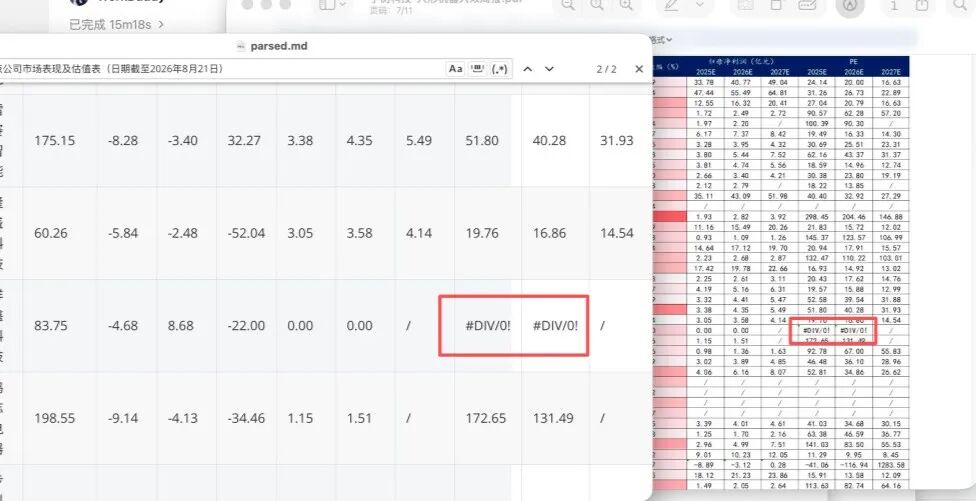
这里有个小细节我挺在意。#DIV/0! 看起来像“脏数据”,但源表里本来就是这样,解析器就应该先忠实保留,而不是自作主张帮你修掉。对文档解析来说,保真往往比“看起来更干净”更重要。
然后我又试了第二条路。
这次不再使用前面的 PDF→PPT 转换能力,只保留 xParse 第一次生成的结构化 Markdown,再把它交给一个普通的 slides 制作流程重新生成 PPT。
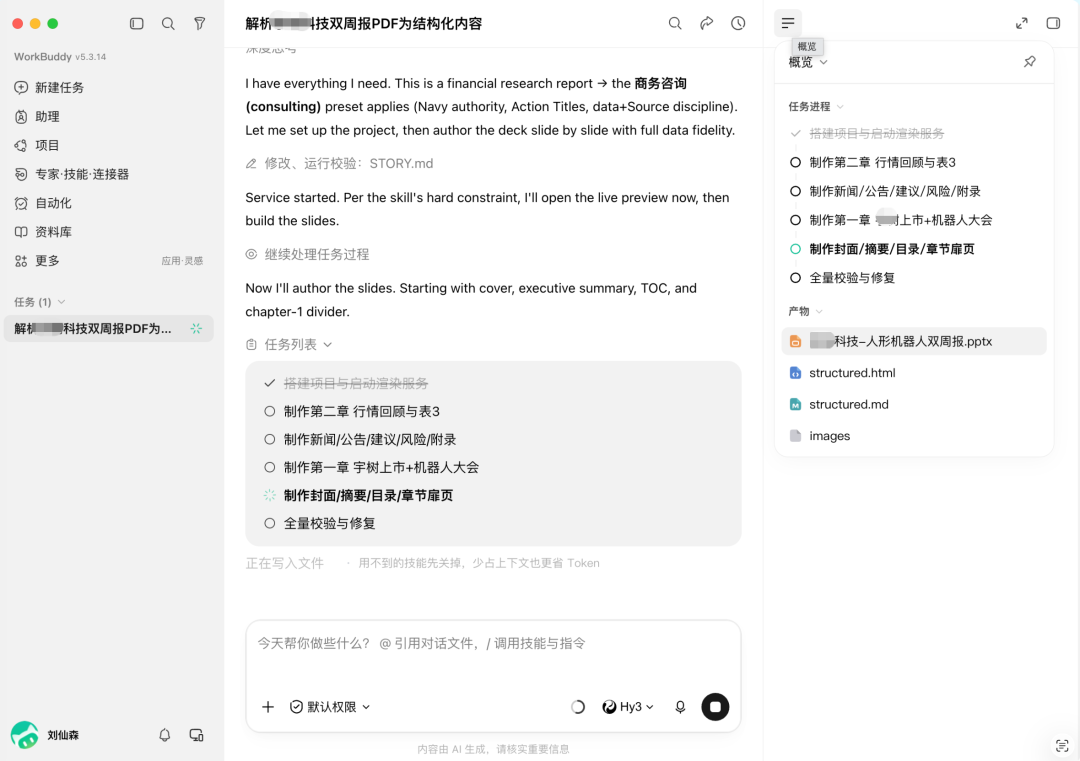
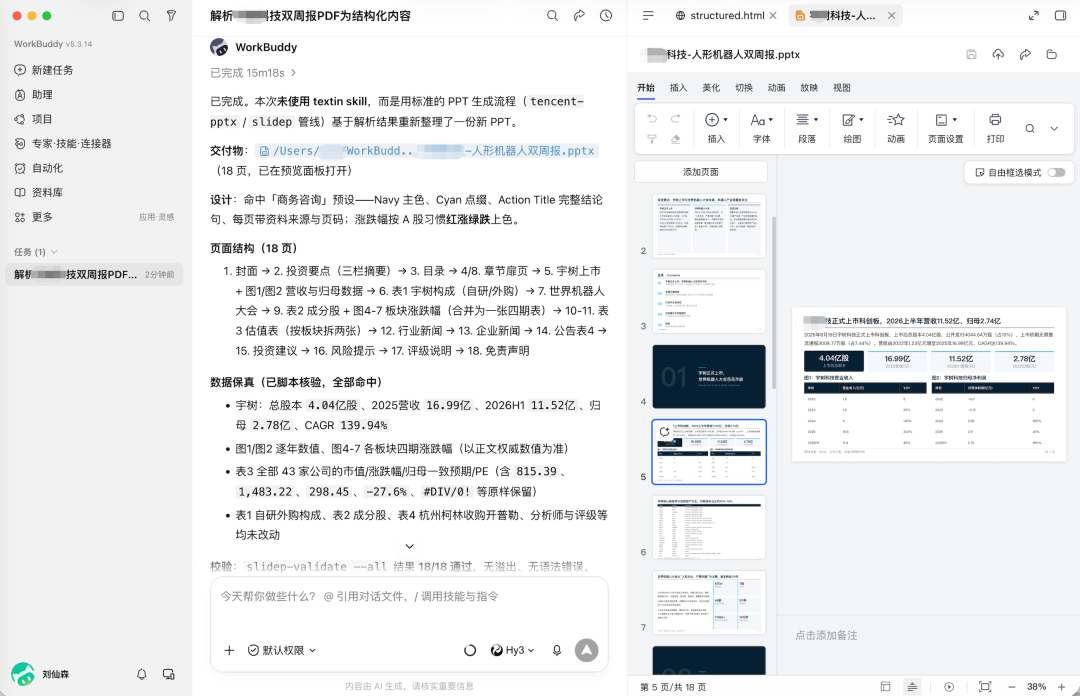
这条路径里,下游工具已经换了,但前面 xParse 提取出来的结构化内容仍然可以继续往下用。
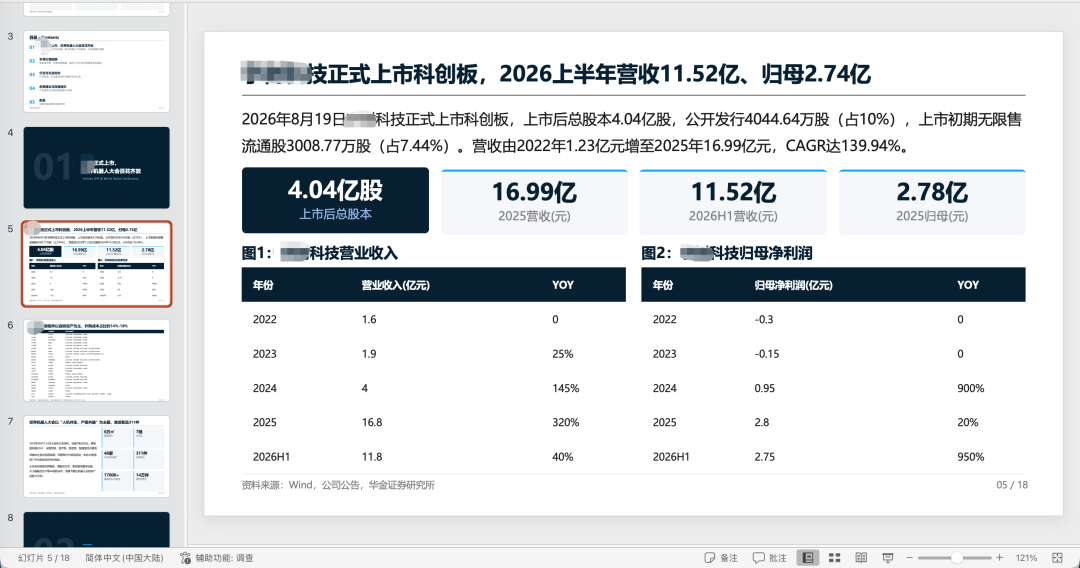
比如原 PDF 里的营收、归母净利润原本都是图表。xParse 在第一次解析时已经把图里的年份和数值提取了出来,所以换成普通 slides 工具之后,这些数据不需要重新 OCR,就能直接重新组织成原生表格。
原来那张 43 行×13 列的估值表也是一样。因为单元格数据已经在 xParse 的解析结果里,后面的 slides 工具可以根据版面需要重新拆页,原表中的公司、市值、涨跌幅、归母净利润一致预期、PE 等核心字段和数值都还能继续读取并重建。
结构化中间层:AI 文档处理链路的关键预处理
把两条路径放在一起看,我反而更确定 xParse 的价值不在“帮我生成 PPT”。
第一条路里,后面的 PDF→PPT 转换丢了一张大表;但回头查 xParse 的解析结果,数据还在,所以能重新补回来。
第二条路更直接:干脆不用原来的转换方式,把 xParse 输出的 Markdown 交给另一个普通 slides 工具,表格和图表里的数据照样能继续往下用。
也就是说,下游工具可以换,前提是第一步解析没有把信息弄丢。
这才是我觉得 xParse 真正值钱的地方。
它提供的不是一次性的“识别结果”,而是一份后面还能被 Agent、PPT 工具、RAG、数据库继续消费的结构化中间层。表格的单元格、图表的数值、标题的层级、阅读的顺序,都先被尽可能保留下来。
反过来,如果第一步解析只给了一串文字,或者一开始就把表格关系和图表数值弄丢了,后面换什么工具都很难再补回来。
xParse 作为连接器,还可以和 WorkBuddy 里的其他连接器继续联动。比如从腾讯文档读取周报,解析后让 AI 汇总,再写回腾讯文档;或者从 QQ 邮箱读取合同附件,提取关键条款后生成审查意见。这样 xParse 就不只是“解析一个文件”,而是能嵌进 读取 → 解析 → AI 处理 → 写回 的完整任务链里。
所以这次跑下来,我觉得 TextIn xParse 最适合的使用场景,其实不是简单 OCR,而是 AI 真正开始读复杂文档之前的那一层预处理。
比如财报问答、研报分析、论文知识库、合同检索、企业 RAG、Agent 自动整理,这些任务后面都会依赖文档结构。如果表格、图表、标题层级和阅读顺序在第一步就丢了,后面只能不断补救。
而 xParse 做的事情,是尽量把原本只适合人看的页面,先变成机器能继续消费的结构化内容。
对开发者来说,可以继续用 Markdown、JSON 接到自己的 RAG、数据库或者 Agent 流程里;对不想写代码的人,现在也可以通过 WorkBuddy 这种入口直接调用,门槛比以前低了不少。
当然,这次只测了一份 11 页研报,不代表所有文档都能得到完全一样的结果。合同、论文、扫描档、跨页财报、复杂公式都有自己的难点。真要接进生产流程,最好还是拿自己最难处理的那批文件先跑一遍。
但至少在这份“数字多、表格宽、图表密”的样本上,TextIn xParse 给我的感觉很明确:它不是简单把 PDF 里的字搬出来,而是在尽可能把一份复杂文档原本的结构一起搬出来。
如果后面还要把文档交给 AI,这一步很值。
JOTO 企业落地观察
- 企业部署复杂文档解析能力时,需警惕“OCR 即可用”的误区——研报、财报等材料若仅做文字识别,将导致表格行列错位、图表数值失联、标题层级断裂,后续 RAG 检索与 Agent 推理均建立在残缺输入之上。
- 结构化中间层(如 xParse 输出的带 outline_level 的 Markdown/JSON)应被视为 AI 工程的关键资产,其复用性直接决定下游流程(PPT 生成、合同审查、知识库构建)的容错能力与迭代效率。
- 当企业选择文档解析方案时,“保真度”比“识别率”更具落地意义:#DIV/0! 等原始异常值的忠实保留,恰恰是避免下游模型因“被美化”的脏数据产生幻觉的前提。
- WorkBuddy + xParse 的连接器模式,降低了非技术团队接入结构化解析能力的门槛,但企业仍需自主定义解析后数据在自身 RAG 知识工程中的 Schema 映射规则,不可依赖默认输出直接入库。
立即咨询 JOTO
JOTO 提供覆盖企业智能体规划与搭建、AI 平台私有化部署、RAG 知识工程、AI 安全治理、FDE 驻场共创及持续运营优化的全周期 AI 落地服务,帮助企业把验证中的 AI 能力转化为安全、可控、可持续迭代的生产力。 联系 JOTO 获取 AI 落地咨询
想把这些做法用到你的业务里?
留下你的场景和痛点,我们帮你判断从哪一步开始。
联系我们