在 Obsidian 里积累了海量笔记,却找不到高效整理的方法?
面对几百篇甚至上千篇文档,想要快速提炼要点、总结内容,只能靠手动翻找?
作为一个每天和 Obsidian 打交道的知识管理爱好者,我的知识库已经膨胀到了上百篇笔记。每次想从中提取有用信息,就像在大海里捞针。
直到最近,我发现了 Claudian 这个神器。
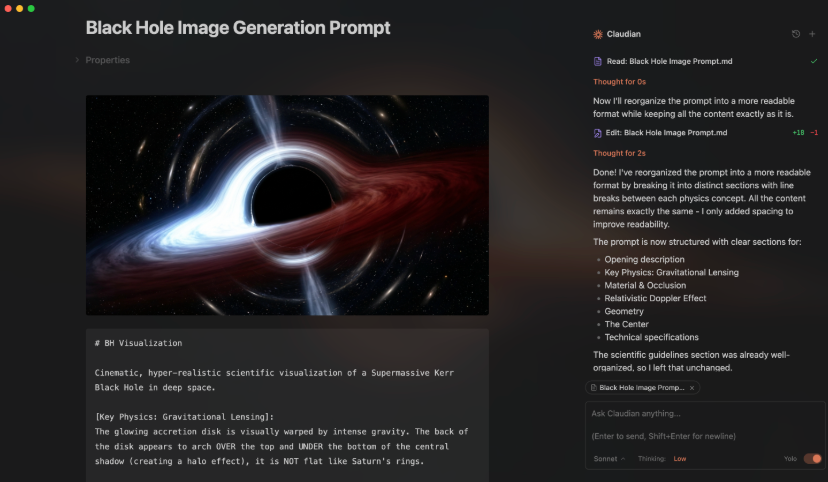
什么是 Claudian?
简单来说,Claudian 就是把 AI 编程助手直接嵌入到你的 Obsidian 知识库中。
打开 Obsidian 的侧边栏,就能和 Claude Code、Codex、Opencode、Pi 等顶级 AI 编程工具对话,而你的整个知识库就是它的工作目录。
AI 可以直接读取你的笔记、搜索内容、创建新文件、编辑现有文档。不再需要来回切换窗口,不再需要复制粘贴,一切都在 Obsidian 内部完成。
核心亮点
1. 把 AI 编程助手搬进知识库
Claudian 支持 Claude Code、Codex、Opencode、Pi 等主流 AI 编程工具。这不是简单的聊天机器人,而是真正的编程助手级别的 AI。
它能做什么?
• 文件读写:直接读取你选中的笔记内容,生成新文件,修改现有文档 • 搜索功能:在整个知识库中搜索关键词和内容 • 多步骤任务:完成需要多个步骤的复杂任务,比如整理系列笔记、创建知识图谱 • 命令执行:支持 bash 命令,处理文件系统级别的操作
2. 行内编辑 + 逐词差异预览
这是我最喜欢的功能之一。选中文字,按下快捷键,AI 直接在笔记中进行编辑。更厉害的是,它会显示逐词差异预览,让你清楚地看到 AI 修改了什么。
这种交互体验,比在聊天窗口里复制粘贴高效了十倍。
3. @提及引用,万物皆可调用
在聊天输入框中输入 @,就能提及任何你想让 AI 处理的内容:
• 库内文件:直接引用知识库中的任意笔记 • 子 Agent:调用预设的子 Agent 完成特定任务 • MCP 服务器:连接外部工具和服务 • 外部目录:引用知识库之外的文件
这个功能让 AI 的能力边界无限扩展。你可以让它参考多篇笔记来写综述,或者调用专门的翻译 Agent 来处理文档。
4. 预设提示词模板,效率翻倍
输入 / 或 $,就能使用预设的提示词模板。这些模板可以是用户级别的,也可以是知识库级别的。
比如,你可以创建一个"总结文章"模板,每次选中一篇笔记,输入 /summarize,AI 就会按照预设的格式帮你总结要点。
团队协作时,每个人都可以贡献自己的模板,形成一套高效的工作流程。
5. 计划模式,先规划后执行
按下 Shift+Tab 切换到计划模式,AI 会先探索和设计方案,然后呈现一个计划供你批准,再开始实施。
这个功能特别适合复杂任务。
安装与配置
方式一:从 Obsidian 社区插件安装(推荐)
1. 打开 Obsidian → 设置 → 社区插件 → 浏览 2. 搜索 "Claudian" 并点击安装 3. 启用插件
方式二:从 GitHub Release 安装
1. 从 最新发布页面[1] 下载 main.js、manifest.json和styles.css2. 在你的知识库插件目录中创建 claudian文件夹3. 将下载的文件复制到该文件夹 4. 在 Obsidian 设置中启用插件
写在最后
在这个信息爆炸的时代,如何高效管理和利用自己的知识库,已经成为每个人都需要面对的问题。
Claudian 给了我们一个全新的思路:不是让我们去适应 AI,而是让 AI 来适应我们的工作环境。
它把强大的 AI 编程助手直接嵌入到我们每天使用的知识库里,让知识管理变得前所未有的高效。