在上篇文章中,我介绍了 prd-to-xmind-testcases 这个技能,它能自动将 PRD 文档转换为飞书思维导图格式的测试用例,帮助测试同学快速输出结构化的测试计划。
文章发出后,收到了不少读者的反馈。其中被问到最多的问题是:接口文档能生成测试用例吗?
说实话,prd-to-xmind-testcases 虽然好用,但它的定位很明确,只处理 PRD 类型的需求文档。对于那些手握 Swagger 文档、接口说明书的测试同学来说,这个技能确实帮不上忙。
既然大家有这个需求,那就做一个支持更多场景的版本吧,于是,universal-testcase-generator 诞生了。
在测试工作中,我们接触的文档类型五花八门:
产品经理给的是PRD 文档(Word、PDF、Markdown) 后端开发给的是接口文档(Swagger、OpenAPI、Postman Collection) UI 设计师给的是设计稿截图(PNG、JPG) 有时候还要从在线文档(Notion、Confluence)里扒需求
而现有的工具往往只支持其中一种。结果就是:文档类型变了,工具就得换。
更麻烦的是,每个团队的测试用例规范都不一样。有的要求 8 列,有的要求 12 列;有的叫「前置条件」,有的叫「前置操作」。生成的用例往往需要手动调整格式,费时费力。
能不能有一个工具,既能处理各种文档,又能按团队规范输出?
这就是universal-testcase-generator要解决的问题。
universal-testcase-generator能根据用户提供的需求文档(PRD)、接口文档、设计截图或需求说明,自动生成结构化、可落地的测试用例。支持多种输出格式,可直接导入飞书思维导图或XMind工具。
一、全格式输入:各类型文档都支持
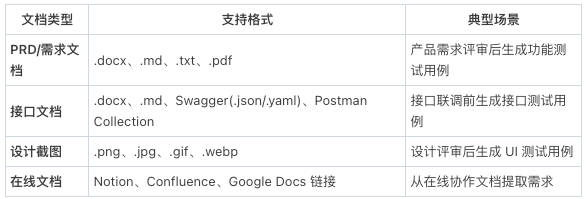
二、全类型覆盖:自动识别文档类型
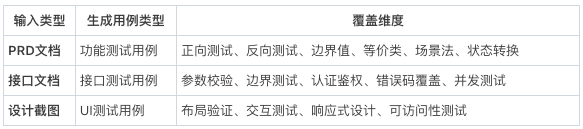
技能会根据输入文档的类型,自动选择对应的测试设计策略:
三、全模板适配:统一输出规范
这是最核心的功能,也是大家最需要的。
每个团队的测试用例规范都不一样。你们的模板可能是这样的:

别的团队可能是那样的:

无论你的模板长什么样,这个技能都能适配。
使用方法:三步搞定
第一步:准备你的团队模板(Excel 格式,第一行是列名)
第二步:放到指定目录

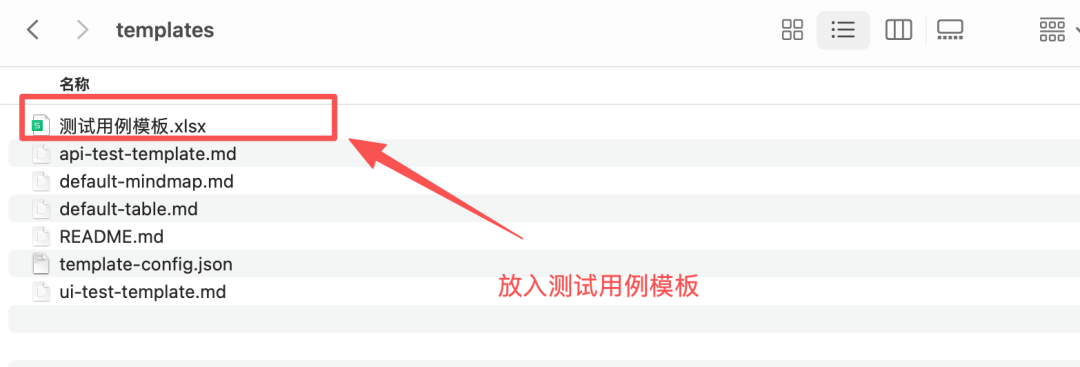
第三步:正常使用,自动适配
输入:根据这个 Swagger 文档生成接口测试用例
就这么简单。技能会自动读取模板,按你定义的列顺序和字段名称输出用例。
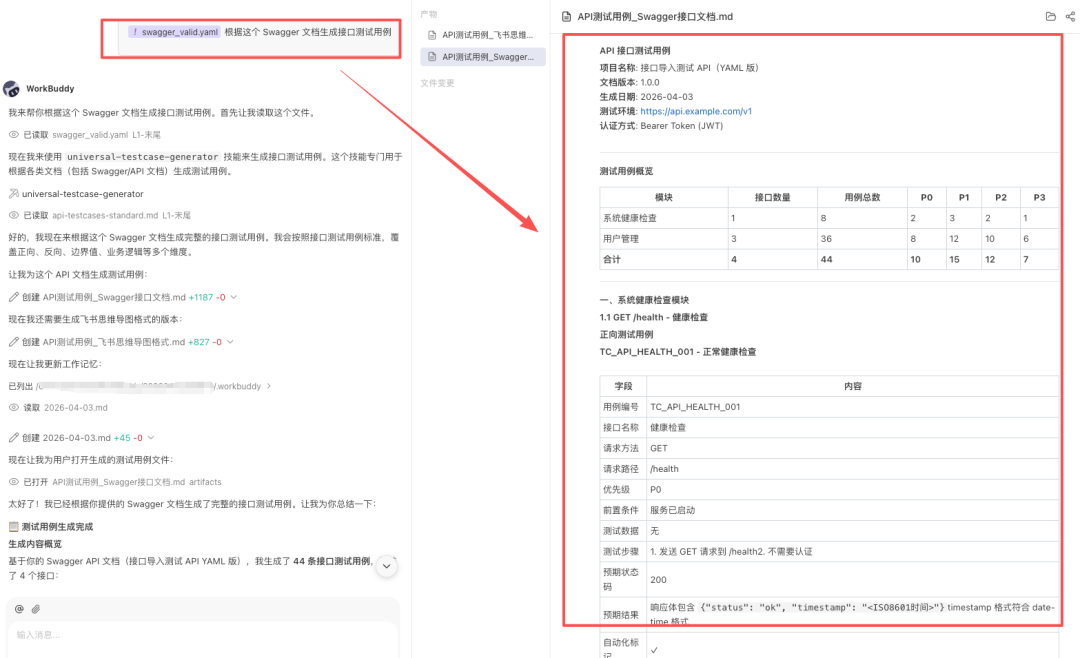
智能字段映射,告别格式调整
担心字段名对不上?内置智能映射:
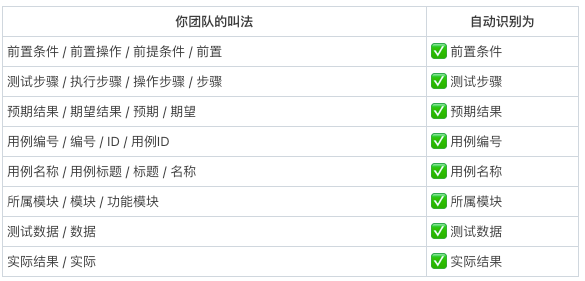
无论你输入的是 PRD、接口文档还是设计图,最终输出的测试用例都严格符合你的团队规范。
四、全格式输出:满足不同场景
自定义模板解决了格式规范的问题,但不同场景需要不同的输出形式:
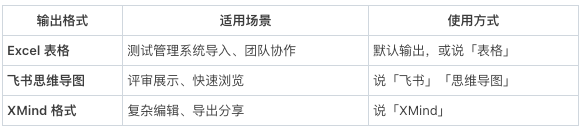
详细内容见后文"多种输出格式"章节。
一、实战演示:Swagger 接口文档 → 你的团队模板
让我们看一个真实场景。
你收到后端同学发来的Swagger_Api.json,内容包含用户登录和商品列表两个接口。同时,你的团队有一个标准的测试用例模板(8列格式)。
操作步骤
根据这个 Swagger 文档生成接口测试用例,测试用例以/assets/templates/测试用例模板.xlsx下模板格式输出[上传 swagger.json]
生成结果
技能自动读取assets/templates/测试用例模板.xlsx,按照模板格式输出:
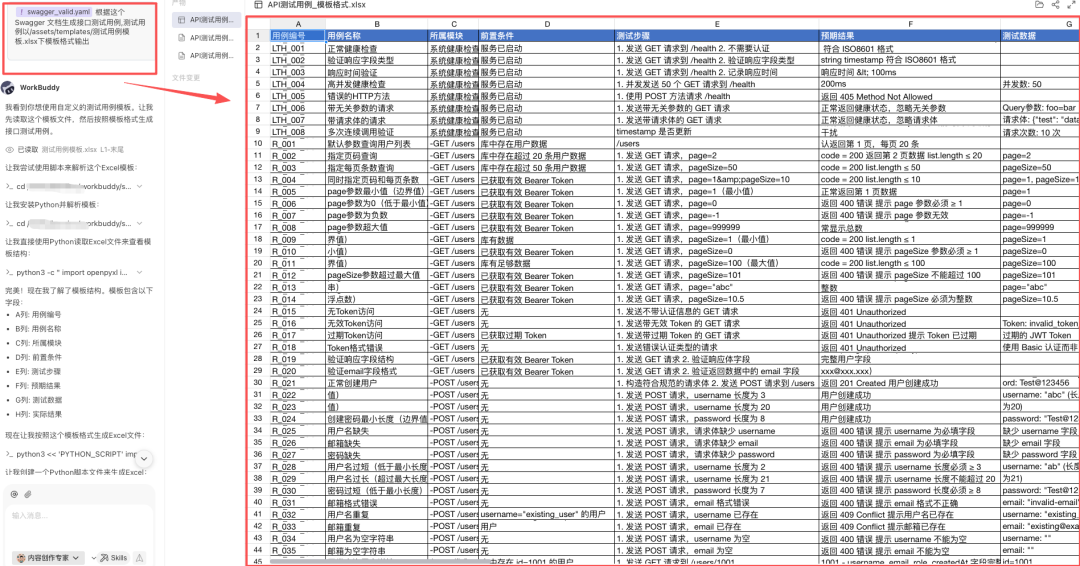
完全符合你的模板格式,不需要手动调整。
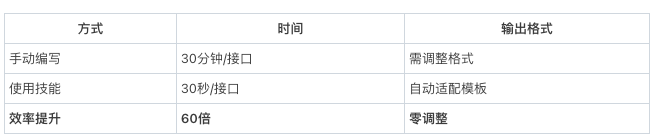
效率对比:
 |
二、实战演示:Word 接口文档 → 你的团队模板
很多团队的接口文档是 Word 格式的。比如这样:
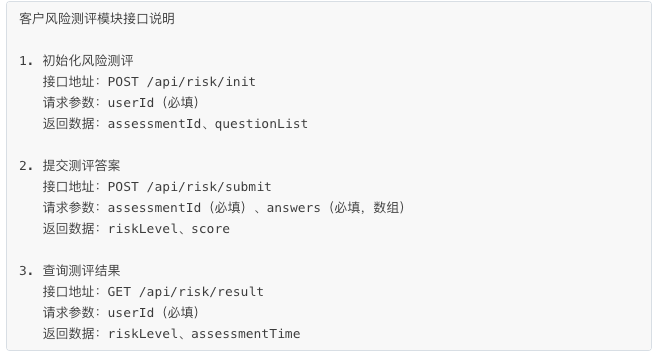
操作步骤
根据这个接口文档生成测试用例,测试用例以/assets/templates/测试用例模板.xlsx下模板格式输出
生成结果
技能智能解析 Word 文档,自动适配你的模板格式输出:
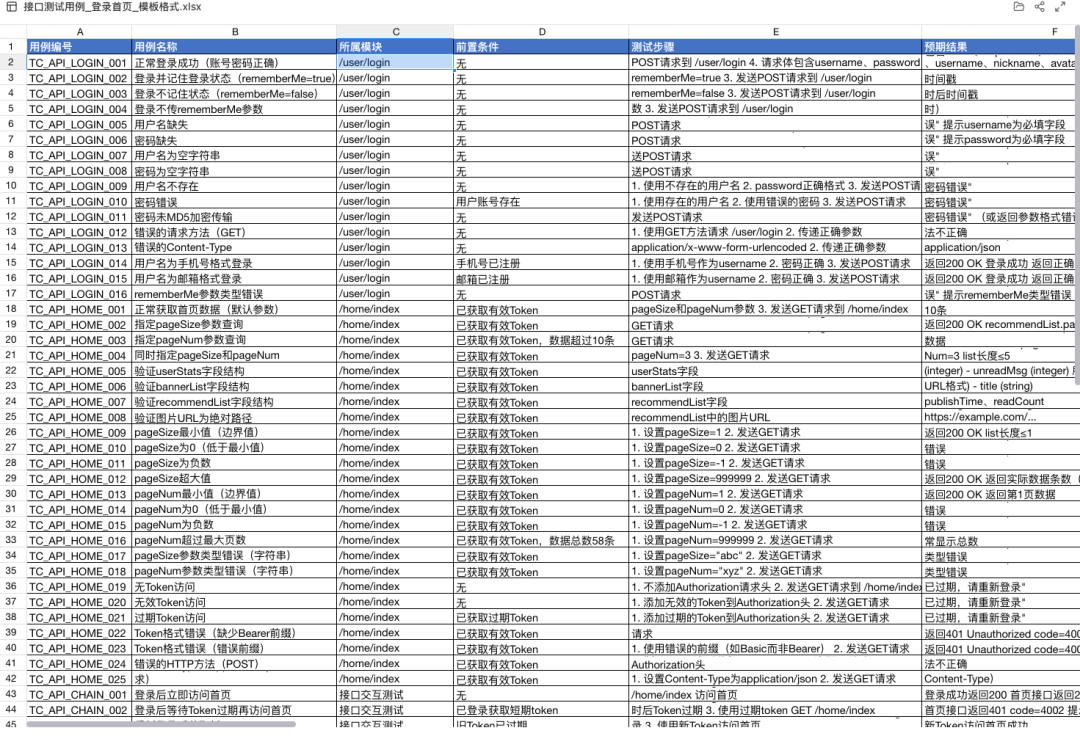
同样完全符合你的模板格式。
三、实战演示:PRD 文档 → 你的团队模板
产品同学发来一个 PRD 文档,描述用户登录功能的需求。
操作步骤
根据这个需求文档生成测试用例,测试用例以/assets/templates/测试用例模板.xlsx下模板格式输出[上传 PRD.docx]
生成结果
技能识别这是 PRD 文档,生成功能测试用例,同样按照你的模板格式输出:
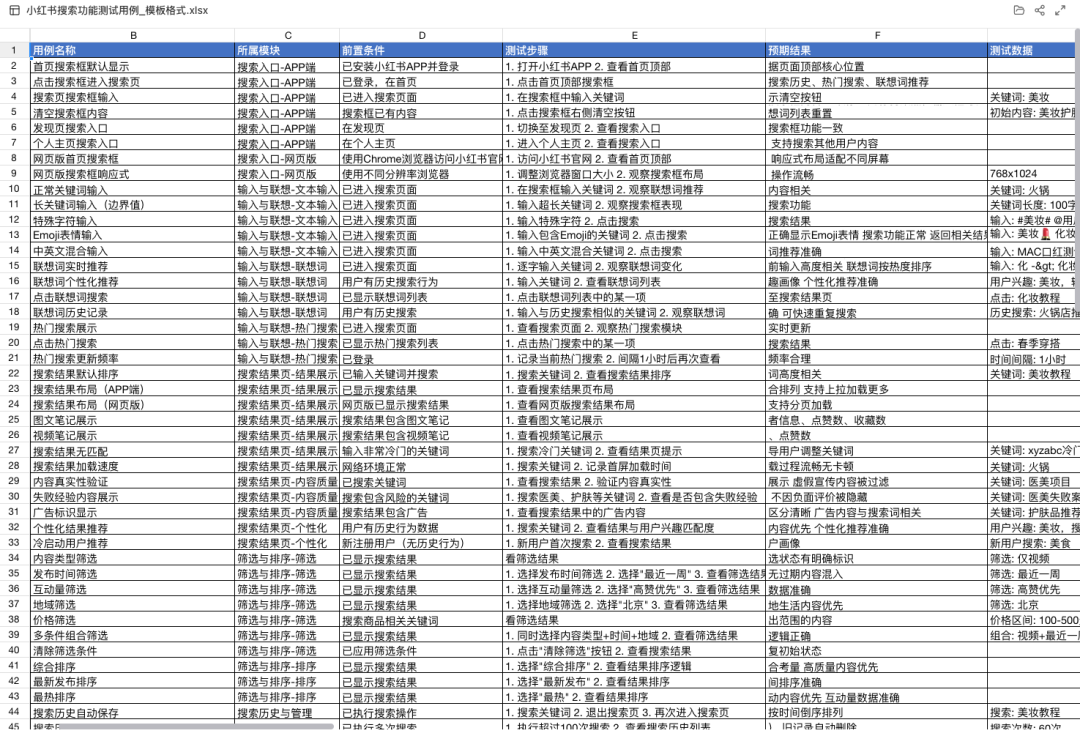
无论输入什么类型的文档,输出格式永远一致。
总结一下自定义模板功能的核心价值:
1. 格式统一
无论输入的是:
PRD 文档 → 功能测试用例 Swagger 接口文档 → 接口测试用例 Word 接口文档 → 接口测试用例 设计截图 → UI 测试用例
输出格式永远符合你的团队模板。
2. 零调整成本
传统流程:

使用技能:

3. 团队协作友好
新人加入?模板已经在那里,生成的用例天然符合规范 多人协作?统一的输出格式,无需反复沟通 审查用例?熟悉的格式,一眼就能看懂
4. 灵活适配
团队规范变了?换个模板文件就行:

多种输出格式,满足不同场景
自定义模板解决了格式规范的问题,但实际工作中,测试用例的使用场景各不相同:
- 导入测试管理系统→ 需要 Excel/表格格式
- 团队评审展示→ 需要思维导图格式
- 个人整理归档→ 需要 Markdown 文档
技能支持以下三种输出格式:
1. Excel 表格格式
适用场景:
导入测试管理系统(Jira、禅道、TestLink) 团队协作编辑 用例评审和修改
使用方式:
根据这个 Swagger 文档生成接口测试用例,测试用例以/assets/templates/测试用例模板.xlsx下模板格式输出
输出效果:
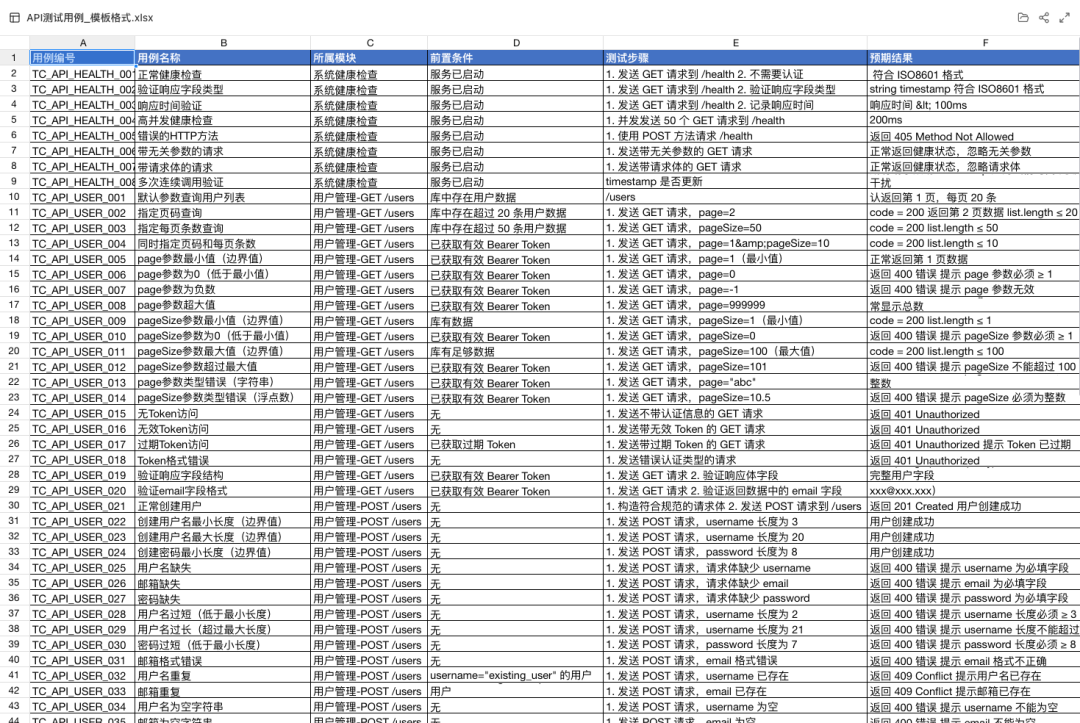
特点:
完全符合团队模板格式 可直接导入 Excel 或测试管理系统 支持多人协作编辑
2. 飞书思维导图格式
适用场景:
用例评审会议展示 快速浏览用例结构 导入飞书思维笔记
使用方式:
根据这个接口文档生成测试用例,输出飞书思维导图格式
输出效果:
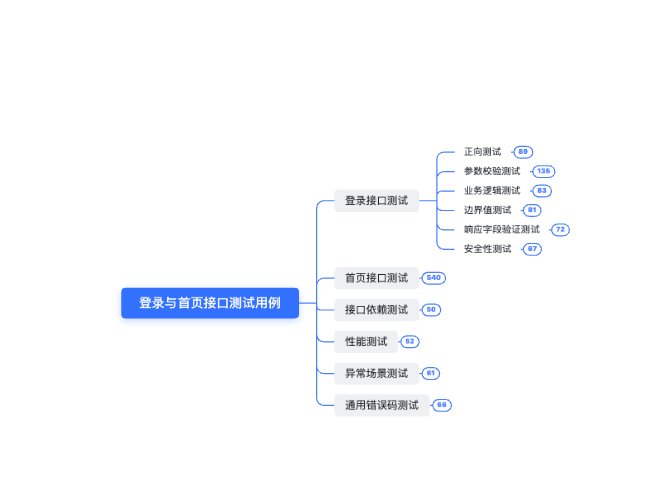
导入方法:
复制生成的 Markdown 内容 打开飞书思维笔记 直接粘贴,自动转为思维导图
特点:
层级结构清晰,便于展示 支持飞书思维笔记直接导入 适合评审会议演示
3. XMind 格式
适用场景:
用 XMind 工具编辑和管理 导出为图片/PDF 分享 更复杂的思维导图编辑
使用方式:
根据这个 PRD 文档生成测试用例,输出 XMind 格式
输出效果:
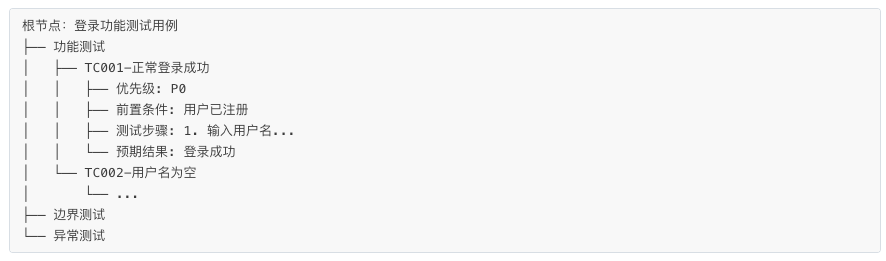
特点:
标准 XMind 文件格式 支持 XMind 工具打开编辑 可导出为图片、PDF 等格式
格式对比:选择合适的输出方式

实际工作流建议:
- 生成阶段→ 输出 Excel 表格格式,导入测试管理系统
- 评审阶段→ 输出飞书思维导图格式,用于会议展示
- 归档阶段→ 保持 Excel 格式,作为正式文档保存
与旧版本的对比
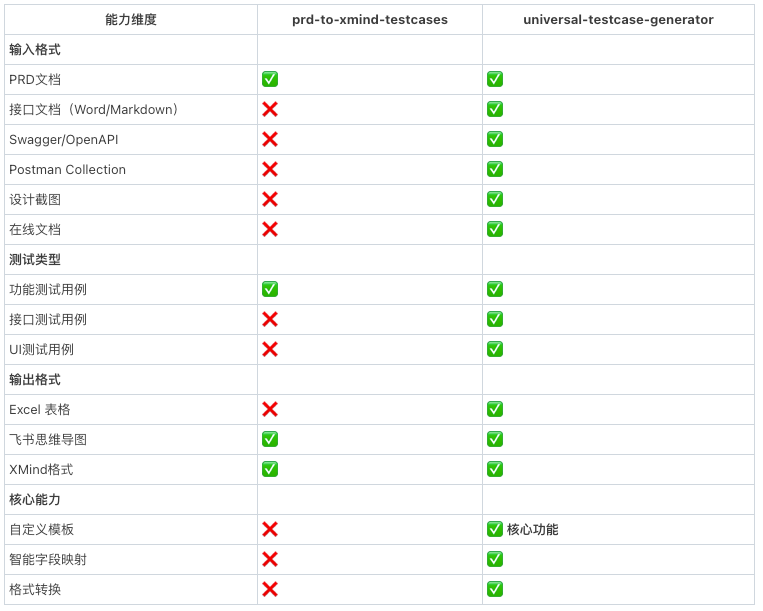
总结:universal-testcase-generator是prd-to-xmind-testcases的全面升级版,核心优势是,自定义模板适配:任何文档都能按团队规范输出,多格式输出:表格、思维导图、XMind 一键切换。
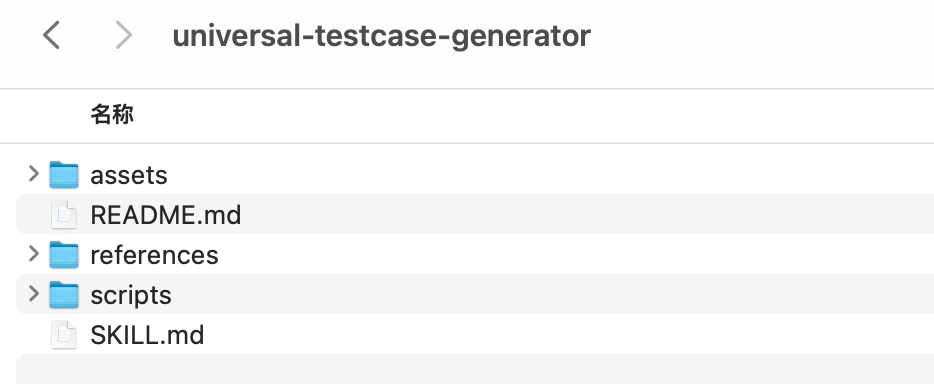
2. 我们把这个skill导入workbuddy即可。
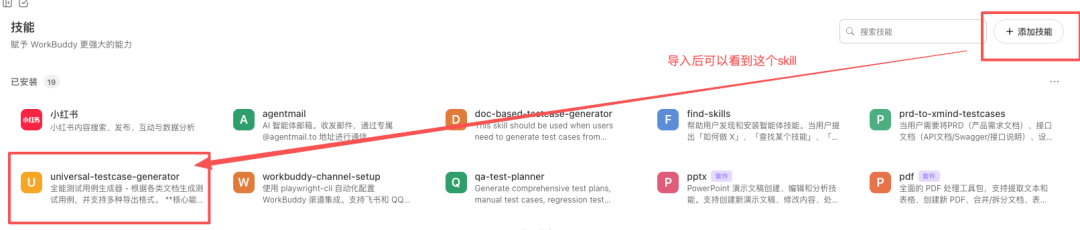
点击skill名称,可以看到skill的详细说明
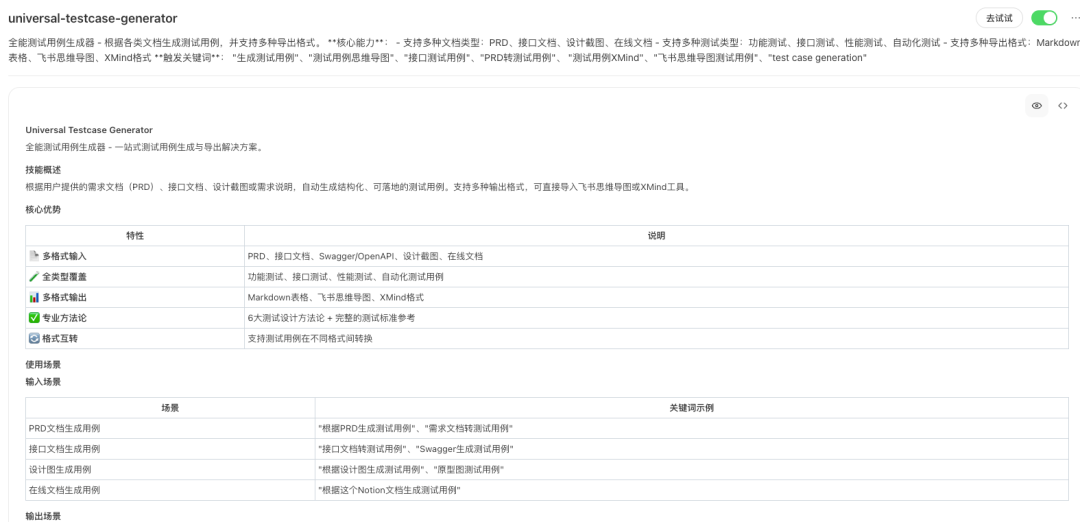
接着我们来配置测试用例模板。
第一步:配置团队模板(推荐)

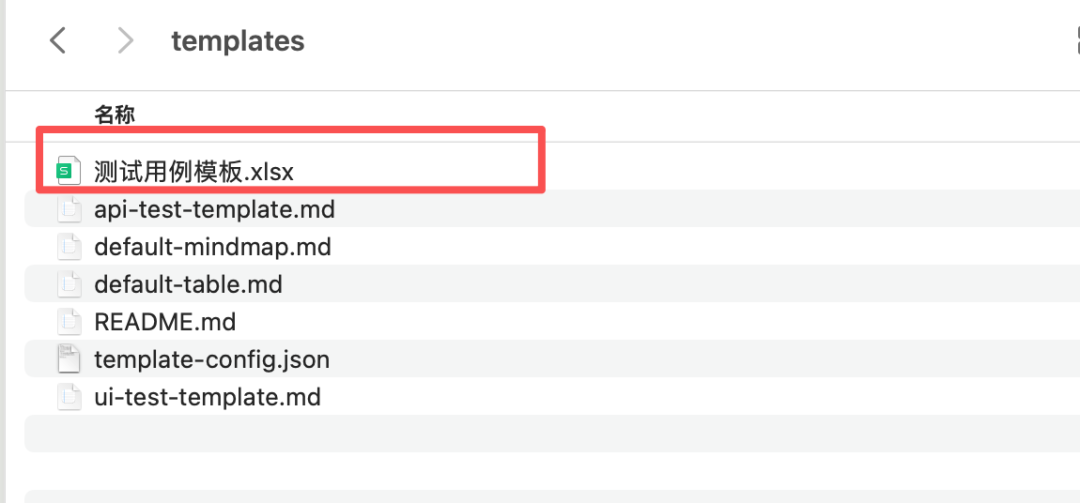
不配置也能用,会使用内置的标准格式。
第二步:开始使用,输入以下提示词即可使用
# PRD生成测试用例(自动按模板格式输出)根据这个PRD生成测试用例,测试用例以/assets/templates/测试用例模板.xlsx下模板格式输出# 接口文档生成测试用例(自动按模板格式输出)根据这个Swagger文档生成接口测试用例,测试用例以/assets/templates/测试用例模板.xlsx下模板格式输出# 设计图生成测试用例(自动按模板格式输出)根据这个设计图生成UI测试用例,测试用例以/assets/templates/测试用例模板.xlsx下模板格式输出# 指定其他输出格式根据这个接口文档生成测试用例,输出飞书思维导图格式
实际工作流建议
场景一:测试用例编写

场景二:用例评审

场景三:多格式需求

开发这个技能的初衷很简单:让测试同学从重复劳动中解放出来,把精力放在真正需要思考的地方。
自动化生成测试用例并不能完全替代人工设计,但它可以:
- 节省时间:用例编写时间从 30 分钟缩短到 30 秒
- 提高质量:内置测试设计方法论,降低遗漏风险
- 统一规范:自定义模板输出,无需手动调整格式
- 多场景适配:无论什么文档类型,都能生成用例
- 团队协作友好:统一的输出格式,降低沟通成本
最重要的是:无论你输入什么文档,最终输出的测试用例都严格符合你的团队规范。这才是真正的"拿来就能用"。