OpenCowork 现在支持把个人微信账号接入到聊天频道里,通过扫码完成绑定,然后使用长轮询收发消息。
这篇教程对应的是个人微信扫码绑定方案,不是微信公众号、服务号、订阅号,也不是企业微信应用接入。
适用场景 / When to Use
适合以下需求:
你希望用自己的个人微信号收发 AI 回复 你希望把微信私聊消息接入 OpenCowork 的 Agent 能力 你希望在 OpenCowork 内统一管理聊天渠道,而不是单独维护网页端机器人
不适合以下需求:
微信公众号自动回复 企业微信应用消息 面向公开用户的大规模消息触达
工作原理 / How It Works
整体链路如下:
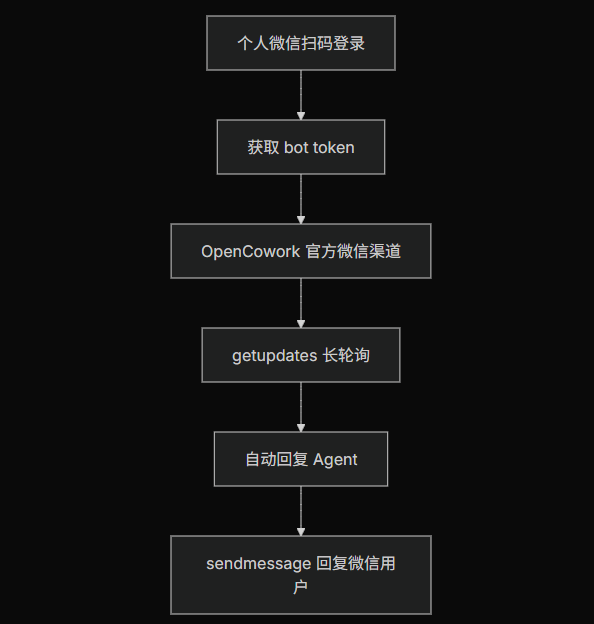
这个渠道不是通过 Webhook 推送,而是:
在 OpenCowork 里点击“绑定微信” 生成二维码 你用微信扫码确认登录 OpenCowork 保存 token / accountId / userId渠道启动后通过 getupdates长轮询获取新消息回复消息时通过 sendmessage发回微信
前置要求 / Prerequisites
开始之前,请确认:
你已经安装并启动 OpenCowork 你的 OpenCowork 版本包含“官方微信”聊天频道 你的机器可以访问默认微信网关地址: https://ilinkai.weixin.qq.com你准备用自己的个人微信扫码绑定
配置步骤 / Setup
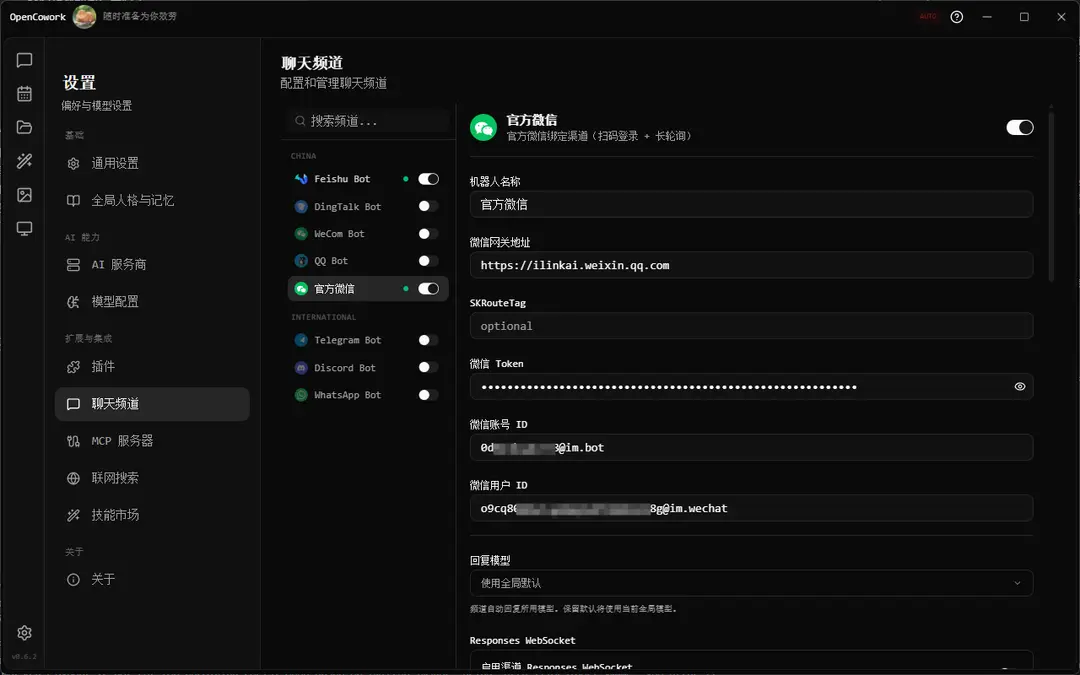
1. 打开聊天频道页面
进入:
设置 → 聊天频道 → 官方微信
在左侧 China 分组里选择 官方微信。
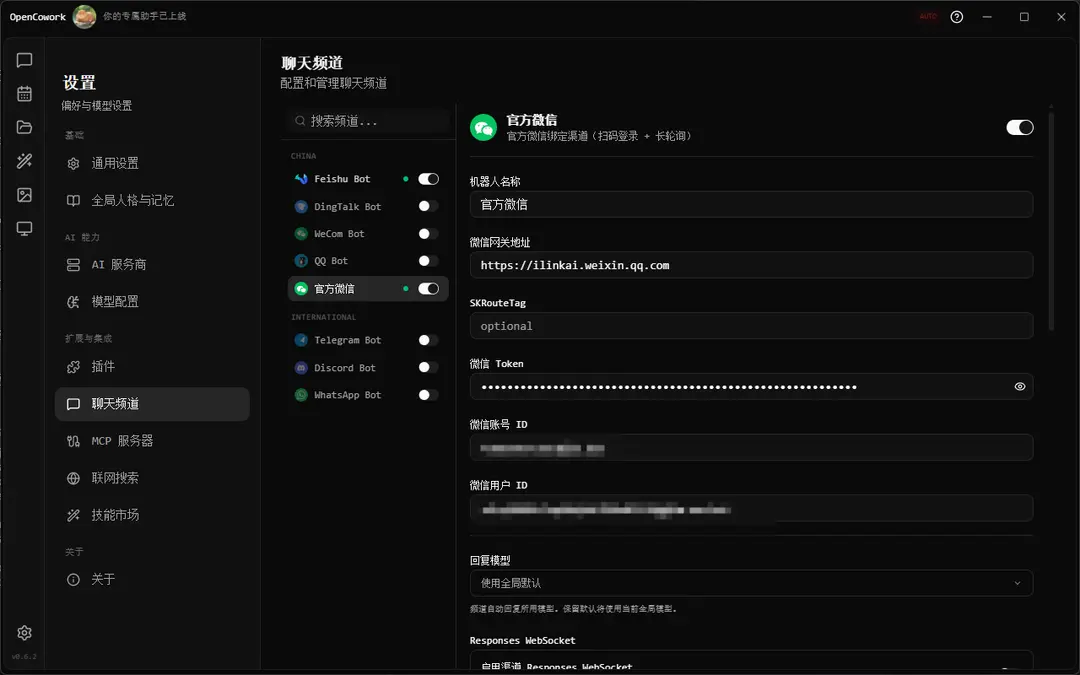
位置:OpenCowork 设置页左侧导航 + 聊天频道列表中选中“官方微信”的截图
2. 确认默认网关地址
官方微信 渠道默认会使用:
https://ilinkai.weixin.qq.com
通常你不需要手动填写微信网关地址。
只有在你有自建或特殊转发网关时,才需要修改 baseUrl。
可选配置项说明:
baseUrl | ||
routeTag | ||
token | ||
accountId | ||
userId |
3. 点击“绑定微信”
在 微信绑定 区块中点击:
绑定微信
OpenCowork 会向微信网关请求二维码,并在设置页中显示扫码区域。
如果返回的是扫码网页,OpenCowork 会自动转换为本地可显示的二维码截图,不需要你手动打开外部页面。
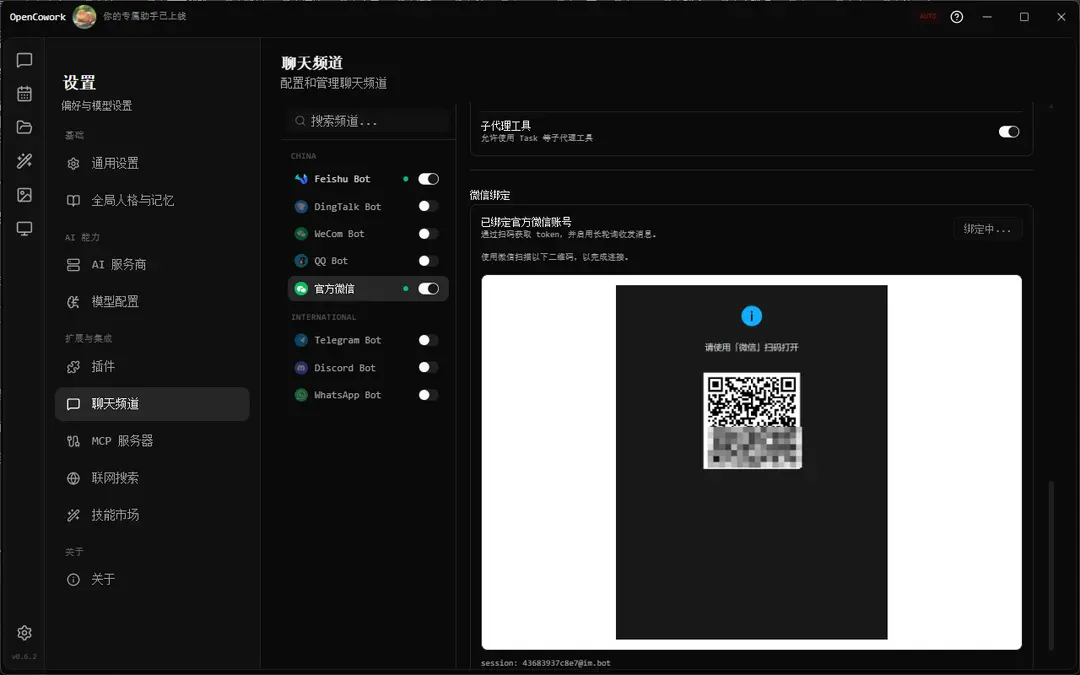
位置:点击“绑定微信”后显示二维码的截图
4. 用个人微信扫码确认
使用你的微信 App 扫描二维码,并在手机上完成确认。
成功后,OpenCowork 会自动拿到并保存:
tokenaccountIduserId
同时页面状态会从“未绑定官方微信账号”变成“已绑定官方微信账号”。
5. 启动官方微信渠道
绑定完成后,点击页面底部的:
启动
启动后,OpenCowork 会开始执行:
getupdates长轮询收消息自动把微信私聊消息送进 Agent 自动回复链路 使用 sendmessage发回回复内容
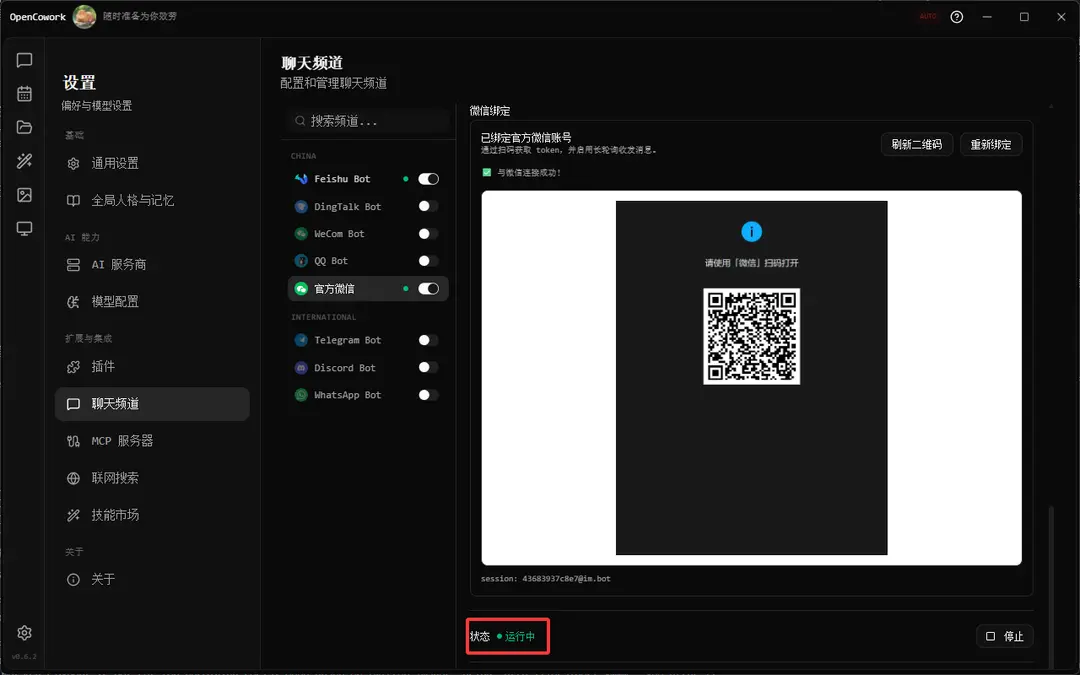
位置:渠道状态从“已停止”切换到“运行中”的截图
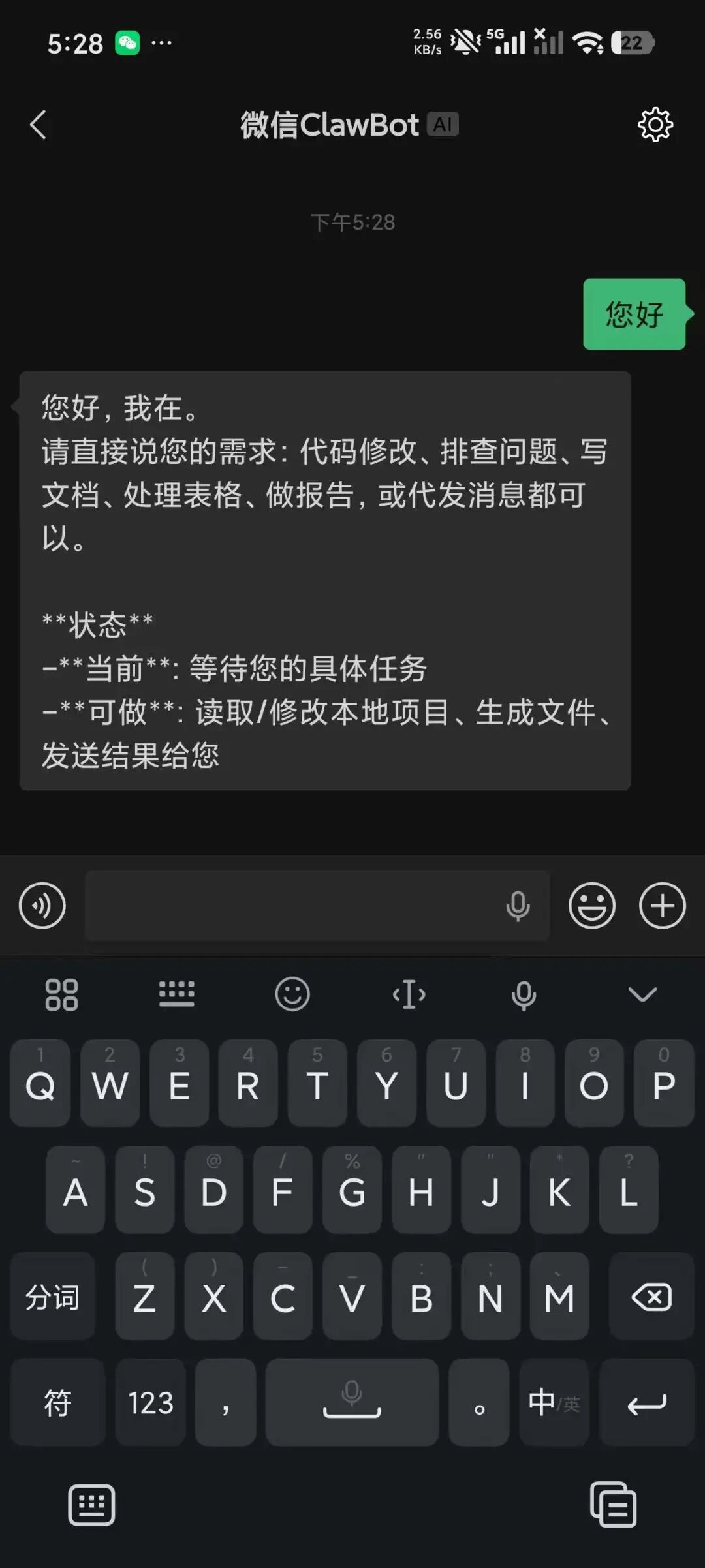
6. 测试消息收发
现在你可以用另一个微信账号,向已绑定的微信号发送消息进行测试。
使用说明 / Usage Notes
当前支持能力
当前官方微信渠道更适合做私聊自动回复,已覆盖:
文本消息接收 基于上下文的文本回复 OpenCowork 自动回复链路接入 账号绑定信息持久化
当前限制
这套个人微信接入有几个你需要提前知道的限制:
1. 不是公众号方案
它不是公众号客服接口,也不是微信开放平台消息推送方案。
如果你的目标是:
公众号菜单 模板消息 关注后自动回复 面向大量用户的公开服务
那么应该走公众号/服务号的另一套实现。
2. 回复依赖上下文令牌
官方微信渠道在回复时依赖服务端返回的 context_token。
这意味着:
已经发生过对话的私聊可以正常回复 没有上下文的陌生会话,不适合直接主动发送首条消息
3. 当前以私聊为主
目前更适合个人微信私聊消息场景,群聊、复杂媒体能力不属于这篇教程的主线能力。