主角介绍:OpenCode & Agent Browser
简单理解:
OpenCode = 会写代码、会思考的“测试架构师”
Agent Browser = 会操作浏览器、会汇报结果的“自动化测试工程师”
项目由来:为什么是“AI + 浏览器”?
所以,这个组合的出现,不是偶然,而是“AI 生成测试”和“AI 操作浏览器”两个趋势的自然结合。
核心工作流程:AI 如何完成一次测试?
对 AI 来说,它并不关心底层的 DOM 结构,它只负责三件事:看快照、决定下一步、执行命令。
五、优点分析:这套组合强在哪?
六、横向对比:它和别家有什么不同?
工具/平台 | 定位与形态 | 核心优势 | 适用场景 |
|---|---|---|---|
OpenCode + Agent Browser | AI 编程助手 + 浏览器 CLI | AI 友好,上下文成本低,可深度集成到本地/CI 环境 | 需要 AI 生成和维护测试、对隐私和可控性要求高的团队 |
传统 Playwright/Puppeteer | 通用浏览器自动化库 | 功能强大,控制粒度细,生态成熟 | 需要精细控制和高稳定性的复杂自动化测试、爬虫 |
Agent 浏览器产品 (如 Browserbase) | 云端托管浏览器服务 | 无需自行维护基础设施,开箱即用 | 不想折腾环境,希望快速将浏览器能力集成到产品中的团队 |
AI 增强浏览器 (如 Dia) | 集成 AI 助手的浏览器 | 在日常浏览中提供 AI 辅助,体验平滑 | 个人用户上网、资料查询、内容创作辅助 |
简单来说,如果你想“用 AI 来生成和维护自动化测试”,而不是自己手写脚本,那么 OpenCode + Agent Browser 是一个非常值得尝试的组合。
七、实战小例子:百度搜索测试
npm install -g agent-browseragent-browser install
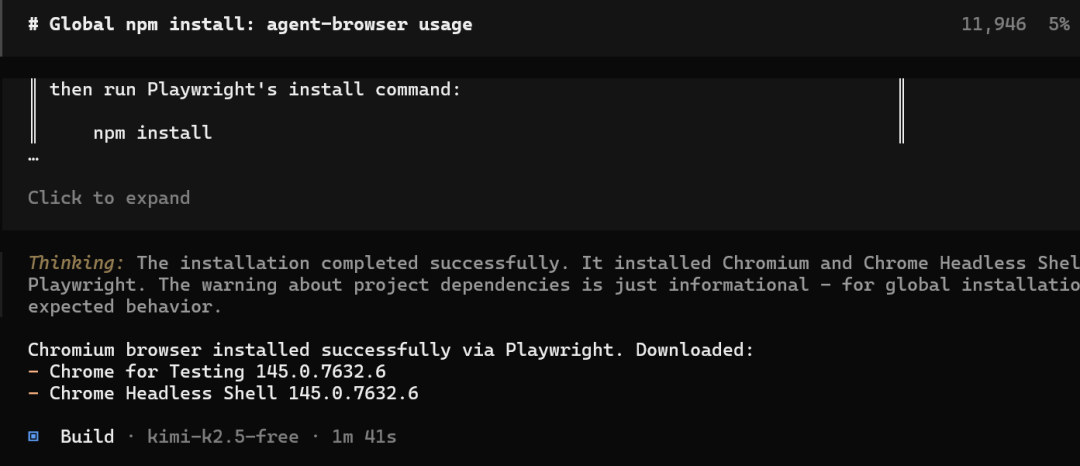
帮我写一个测试:打开百度,搜索“Agent Browser”,等待结果加载,然后截图保存为 result.png。用 agent-browser 的命令实现。

@echo offecho === Baidu Search Test: "Agent Browser" ===:: 1. 打开百度echo Opening Baidu...agent-browser open https://www.baidu.com:: 2. 获取页面快照,查看元素引用echo Getting page snapshot...agent-browser snapshot -i:: 3. 在搜索框中输入 "Agent Browser" (通常搜索框的 ref 是 @e1 或类似)echo Typing search query...agent-browser fill "#kw" "Agent Browser":: 4. 按下回车键或点击搜索按钮echo Pressing Enter to search...agent-browser press Enter:: 5. 等待页面加载echo Waiting for results to load...timeout /t 3 /nobreak >nul:: 6. 截图保存为 result.pngecho Taking screenshot...agent-browser screenshot result.png:: 7. 关闭浏览器echo Closing browser...agent-browser closeecho === Test completed! Screenshot saved as result.png ===
AI 提示词案例
5.1 基础提示词模板
模板 1:简单表单填写
请帮我自动化测试一个注册表单:
1. 打开 https://example.com/register
2. 填写用户名:testuser123
3. 填写邮箱:
4. 填写密码:Test123456
5. 点击注册按钮
6. 验证是否成功跳转到欢迎页面
模板 2:数据提取
请帮我从 https://example.com/products 页面提取所有商品信息:
1. 打开产品列表页面
2. 提取每个商品的名称、价格和描述
3. 将结果整理成表格格式
4. 截图保存页面
模板 3:登录流程测试
测试用户登录功能:
1. 打开 https://example.com/login
2. 输入用户名:demo_user
3. 输入密码:demo_pass
4. 点击登录按钮
5. 验证登录成功后是否显示"欢迎回来"
6. 检查用户头像是否可见
5.2 高级提示词案例
案例 1:完整的电商购买流程
帮我测试完整的购买流程:
1. 访问 https://shop.example.com
2. 搜索"笔记本电脑"
3. 选择价格范围 5000-8000 元的商品
4. 点击评分最高的商品
5. 查看商品详情和用户评价
6. 选择配置(内存:16GB,硬盘:512GB)
7. 点击立即购买
8. 填写收货地址:
   - 姓名:张三
   - 电话:13800138000
   - 地址:北京市朝阳区xxx街道xxx号
9. 选择支付方式:支付宝
10. 验证订单信息正确
11. 截图保存订单确认页面
案例 2:社交媒体自动化测试
测试社交媒体发布功能:
1. 登录 https://social.example.com
   - 用户名:test_social
   - 密码:TestSocial123
2. 点击发布新动态按钮
3. 上传一张测试图片(使用本地路径:/path/to/test.jpg)
4. 输入文字内容:"今天天气真不错!#美好生活"
5. 添加位置信息:北京·朝阳公园
6. 设置可见性:仅好友可见
7. 点击发布按钮
8. 验证动态是否成功发布
9. 检查图片是否正常显示
10. 验证标签是否正确显示
5.3 调试提示词
页面元素无法点击,请帮我分析:
1. 获取当前页面的完整快照
2. 检查目标元素是否被其他元素遮挡
3. 分析元素的可见性和可交互状态
4. 提供解决方案
写在最后
我不再把自己当成“写测试脚本的人”,而是更多地去想:“这个页面的测试目标是什么?有哪些关键路径?” 具体怎么点、怎么等,就交给 AI 和 Agent Browser 去协作完成。