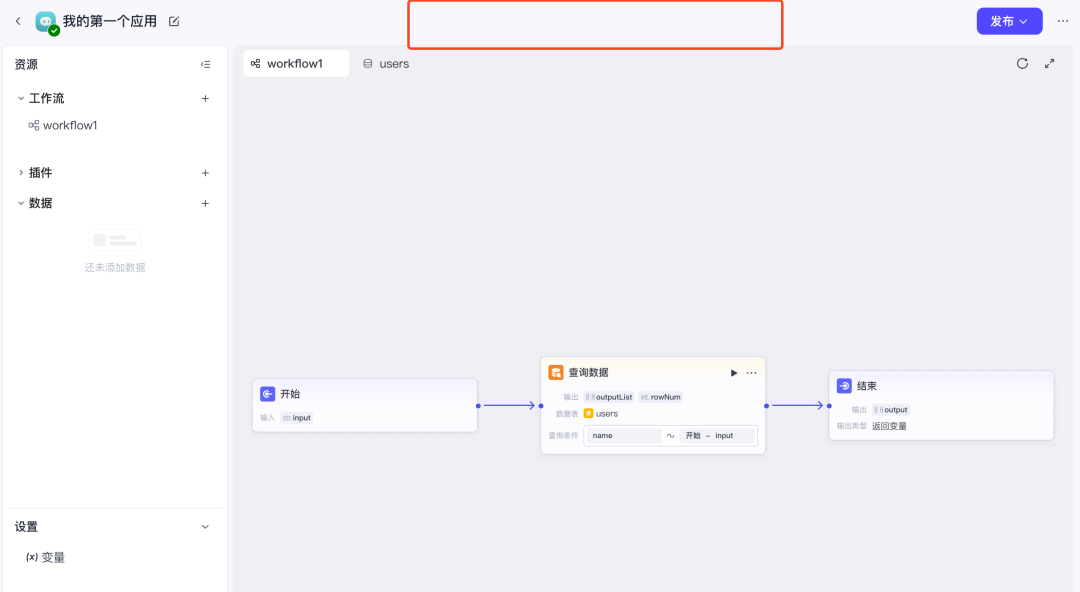
coze 开源了他的 Coze Studio,但是很多小白可能不知道怎么在本地跑起来,很多一部分人是因为懒得去看他那么多文档,因此,我呢,就去躺躺坑,然后把最最简化的步骤给挑出来,你只要按照我的步骤去办,就肯定可以在本地跑起来。
首先,硬件环境你必须具备
coze 的文档中说的一清二楚的,你的硬件需要具备这些条件。
• 在安装 Coze Studio 之前,请确保您的机器满足以下最低系统要求: 2 Core、4 GB • 提前安装 Docker、Docker Compose,并启动 Docker 服务。
这里主要是他没告诉你怎么去装 Docker,其实很简单,直接去 Docker 官方下载就好。
地址在这里:
https://www.docker.com/
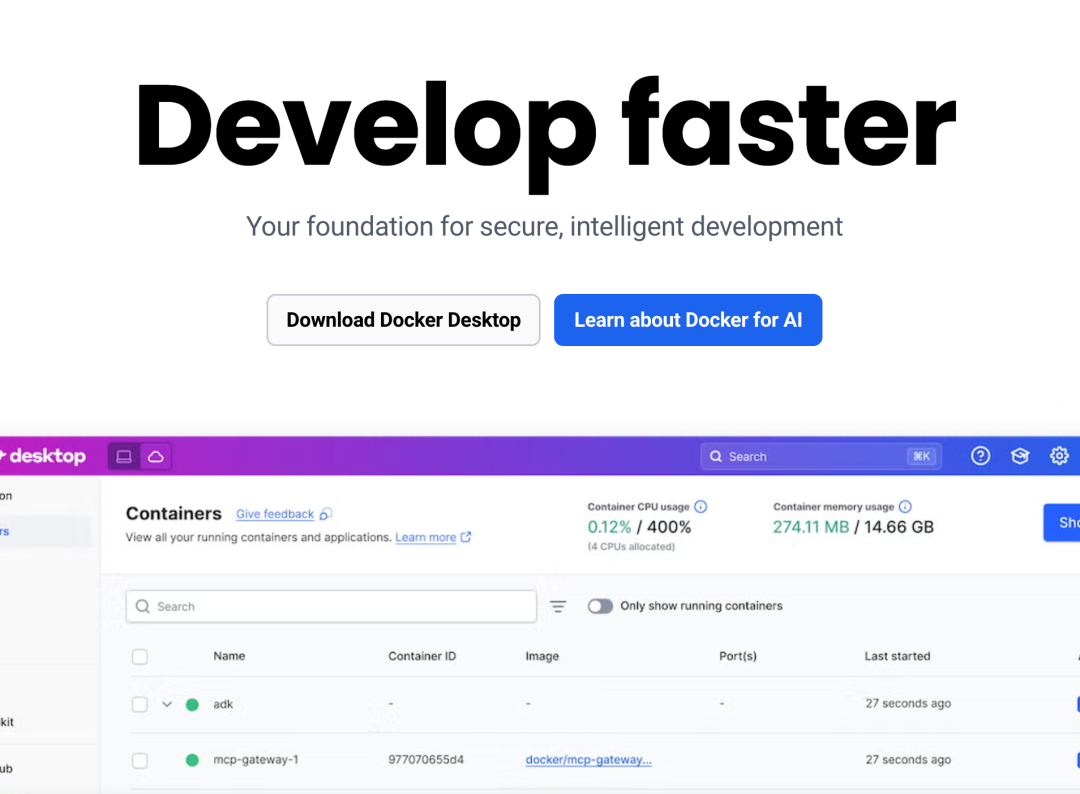
直接download 你自己的平台,比如你 windows 你就下载 windows 版本的,Mac 就下载 Mac 版本的,无脑安装就好,安装完成,命令行会自动注册到你的 shell 中去。根本不需要你管其他骚操作了。
接下来就是简单的命令执行了
step1 克隆代码,gitee 上的,没有墙的哦
# 克隆代码,gitee 上的,没有墙
git clone https://gitee.com/brzhang/coze-studio.git
step2 配置 key,mode
cd coze-studio
# 复制模型配置模版
cp backend/conf/model/template/model_template_ark_doubao-seed-1.6.yaml backend/conf/model/ark_doubao-seed-1.6.yaml
别慌,很简单,其实主要的操作就是在我下图红框的部分,其他改不该都无所谓,直接定位到 188 行开始改就好。
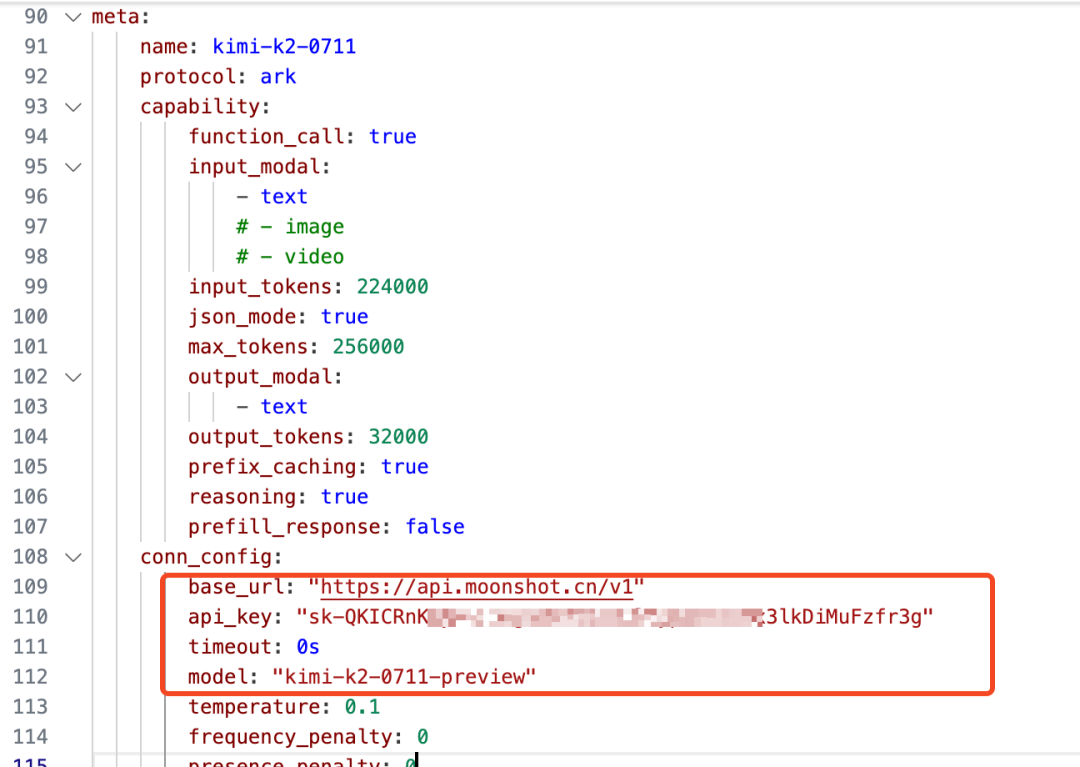
我这里用的是 kimi 的 k2 模型,因为之前活动免费的的,懒得去注册豆包的大模型了,因为他是要钱的,并不免费,所以我还是选择我免费的 kimi 模型了。
按照他的文档上走,你就要被引导到去注册并申请豆包大模型 key 了
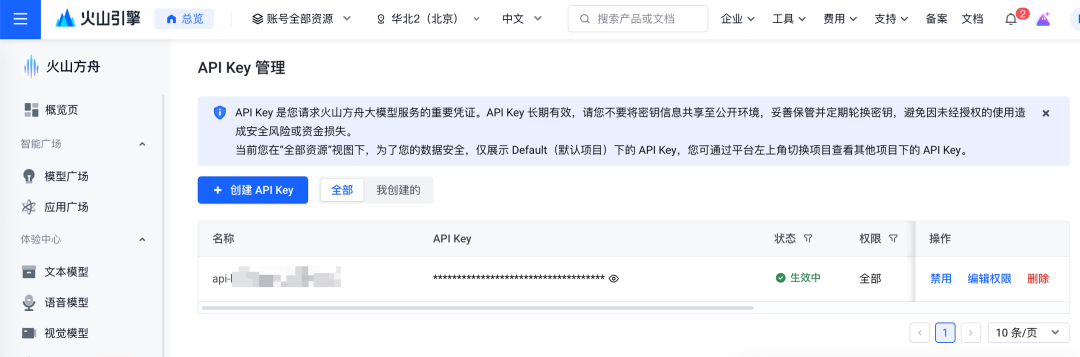
不过如果我还是建议你如果是在没有 key 的话,可以考虑用豆包的哦,毕竟人家开源给你用,你不得回馈下人家吗?礼尚往来不是嘛。来而不往非礼也!
step3 最后一步了
# 启动服务
cd docker
cp .env.example .env
docker compose --profile "*" up -d
但是也是很多人迈不过去的一道坎,因为这里有一道厚厚的墙,需要用一种不可描述的工具来爬过去,才能把镜像 pull 回来,方法就是
export https_proxy=http://127.0.0.1:7890 http_proxy=http://127.0.0.1:7890 all_proxy=socks5://127.0.0.1:7890
你如果有这个不可描述的工具的话,先执行下这个命令,端口可能有些不一样,注意修改。这样就能把墙给一脚踹倒,把镜像搬回来。
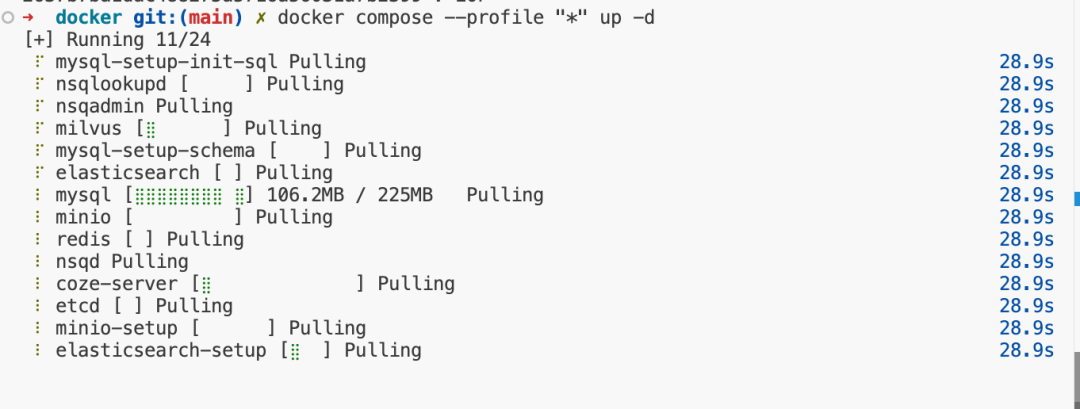
成功之后:
http://localhost:8888/
走起,就进入了 coze 界面了,选择你一个常用的邮箱、密码进入系统,就可以自嗨了。
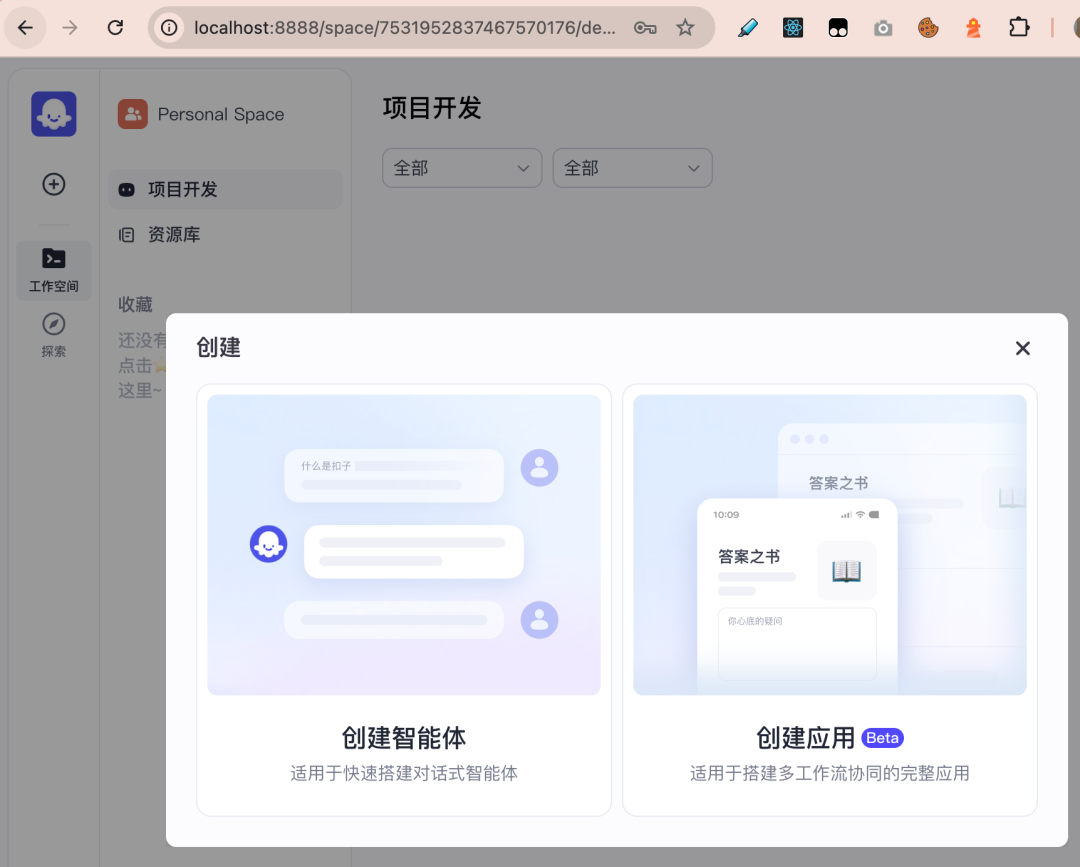
创建应用功能中的一点点小小的遗憾
coze 没有创建应用中的用户界面给开源出来,因此现在只能做逻辑编排,没有办法做应用的界面编排工作,不知道扣子是怎么打算的,怎么没有把应用的用户界面给开放出来。
如图: