温馨提示:如果本机使用docker部署了dify,在部署RAGFlow时,需要格外注意,因为都是在docker目录下,为避免影响Dify的运行,请先备份Dify相关的数据!
作者在部署的过程中,启动完成RAGFlow之后,dify的两个容器无法启动,提示redis错误,便顺带升级了dify,从原来的1.4.0升级到了1.4.1版本,在升级的过程中也没出现其他错误,dify中已有的应用和知识库等内容和设置没有收到影响!但还是建议升级前备份数据!
RAGFlow简介
RAGFlow 是一款基于深度文档理解构建的开源 RAG(Retrieval-Augmented Generation)引擎。RAGFlow 可以为各种规模的企业及个人提供一套精简的 RAG 工作流程,结合大语言模型(LLM)针对用户各类不同的复杂格式数据提供可靠的问答以及有理有据的引用。
docker部署
下载网址
访问下述网址 下载最新版镜像:
https://github.com/infiniflow/ragflow
然后进入下载文件的docker目录下,运行以下命令下载docker镜像文件:
$ cd ragflow/docker
$ docker compose -f docker-compose.yml up -d
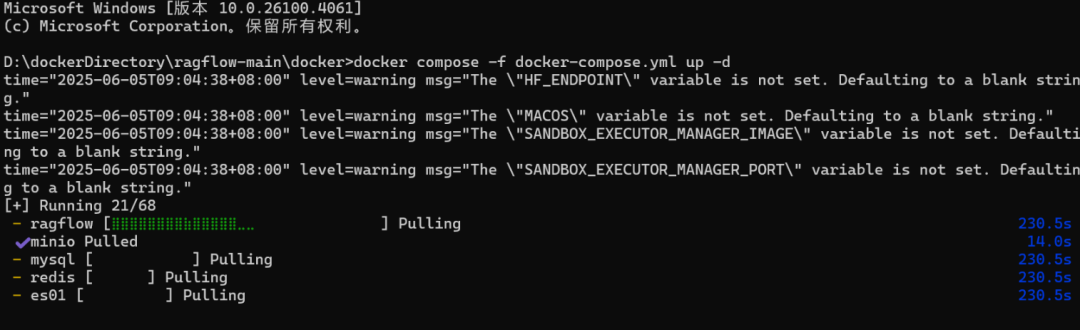
下载速度比较快,这里注意一下,如果本机同时部署了Dify,则需要修改RAGFlow或者Dify任何一个的相关端口号,否则80端口号冲突,无法启动。这是冲突的表现:启动失败,提示端口被占用,将ragflow的端口进行修改,然后重新启动!
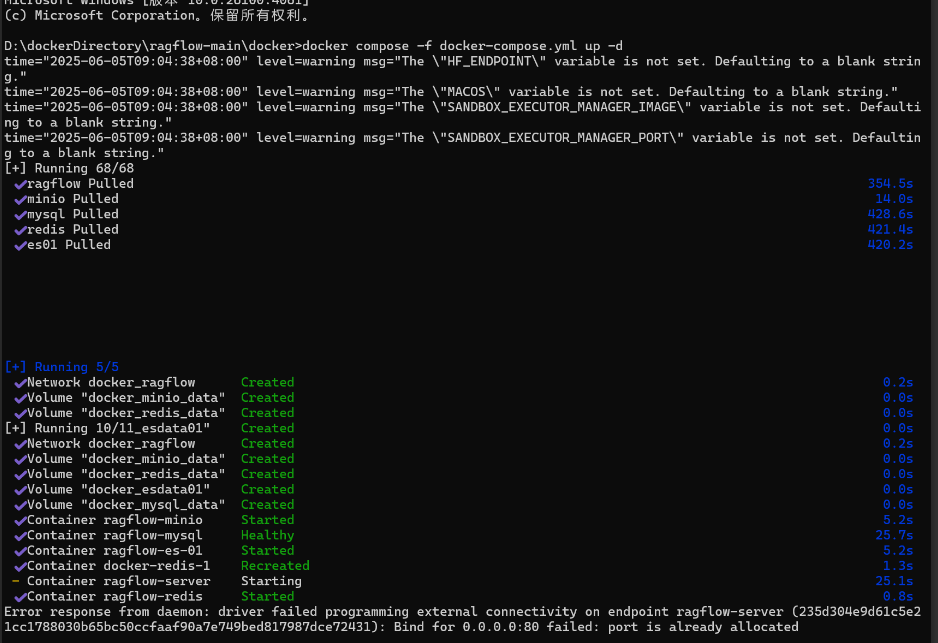
修改RAGFlow端口号
进入docker\docker-compose.yaml配置,找到80:80,将前面的一个80改为自定义端口,即:8081:80,同时将443改为8443。

服务启动
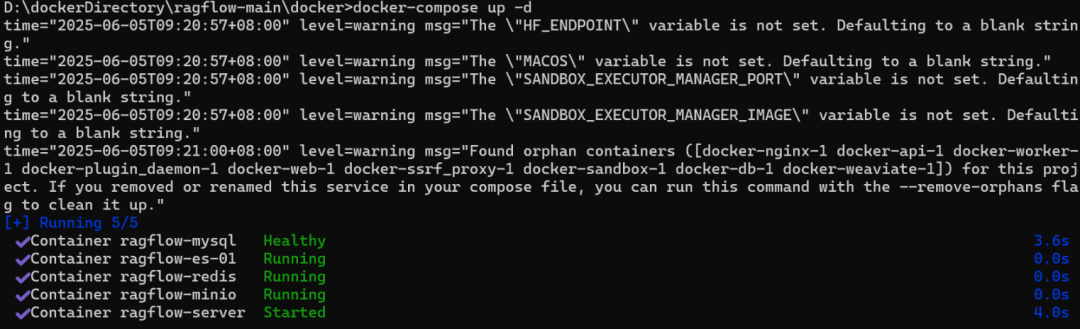
然后重新启动,此时已经正常启动
效果测试
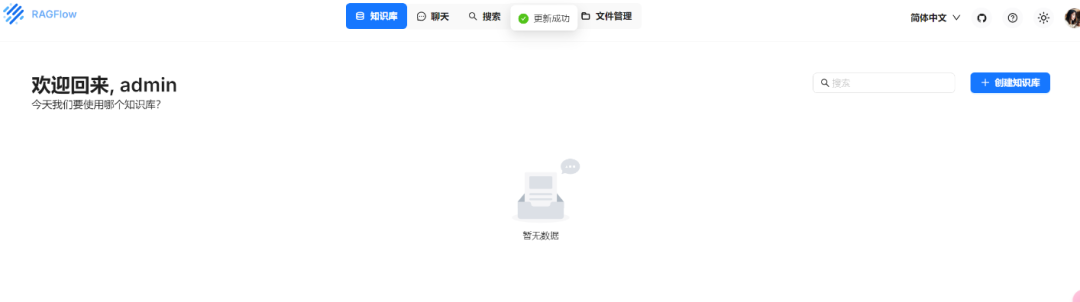
等待启动完成之后,就可以进行测试了,浏览器访问:http://localhost:8081/login,就进入到ragflow登录界面了。

注册邮箱(随便填符合邮箱格式的字符串,记住即可),然后使用注册的邮箱进行登录,干净简洁的界面就出来了。
点击头像,设置,找到模型提供商,点击Ollama,然后添加LLM和嵌入模型,点击确定
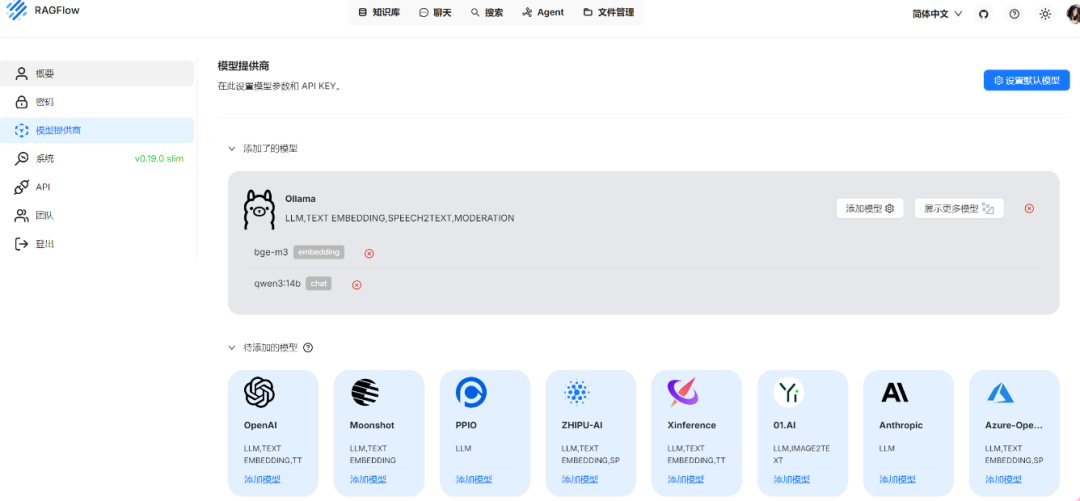
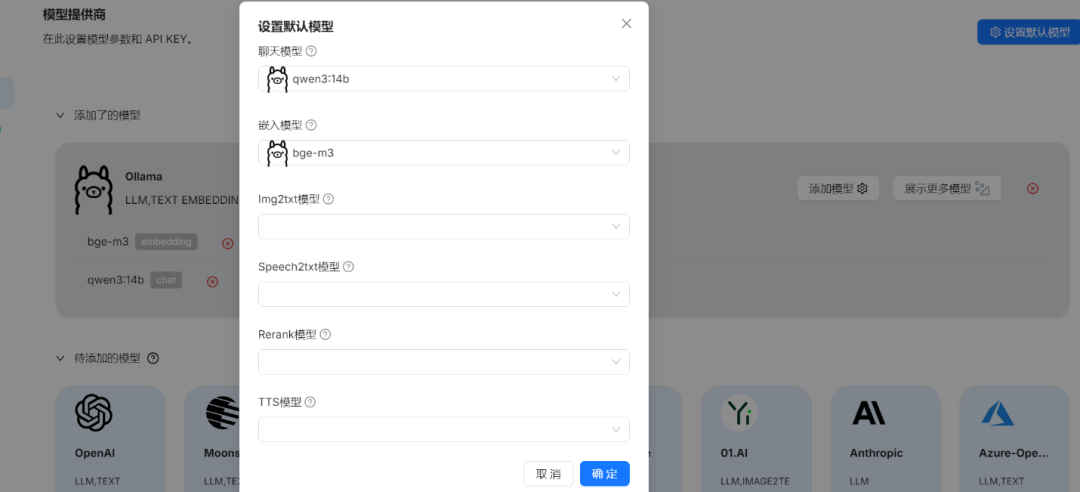
选择设置系统模型,选择自己的模型
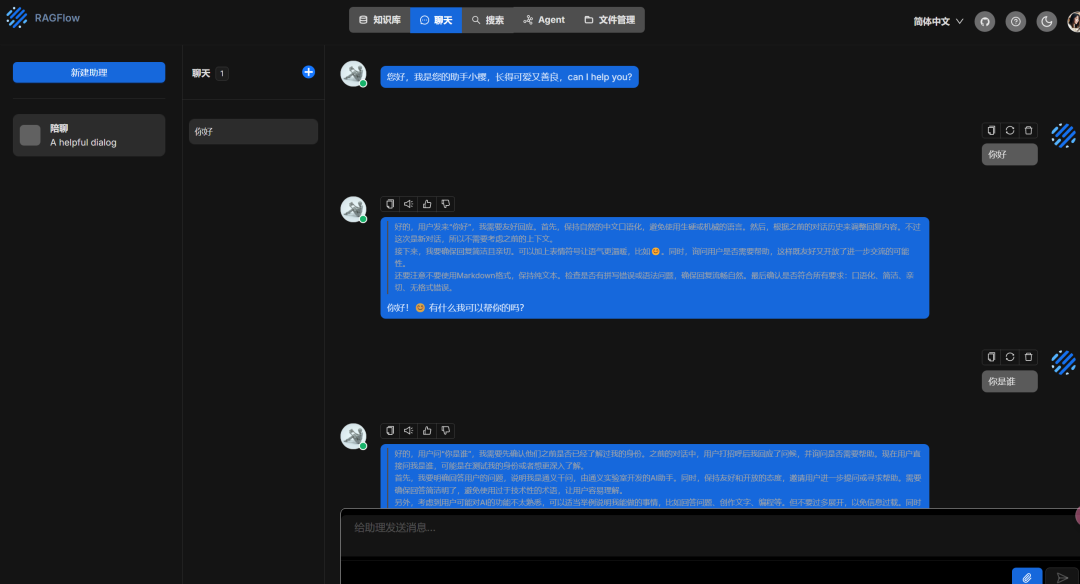
现在可以创建应用了,还支持黑色主题
知识库创建
点选知识库,新建知识库,然后输入知识库名字,确定
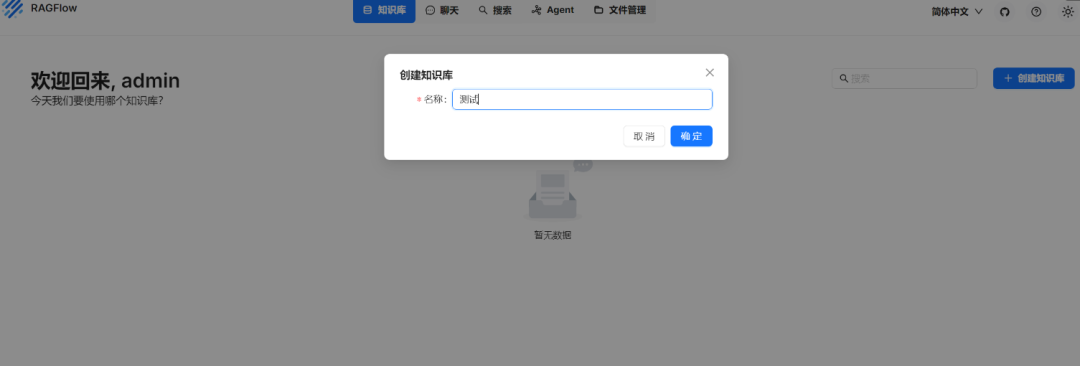
然后填写相关信息,保存即可
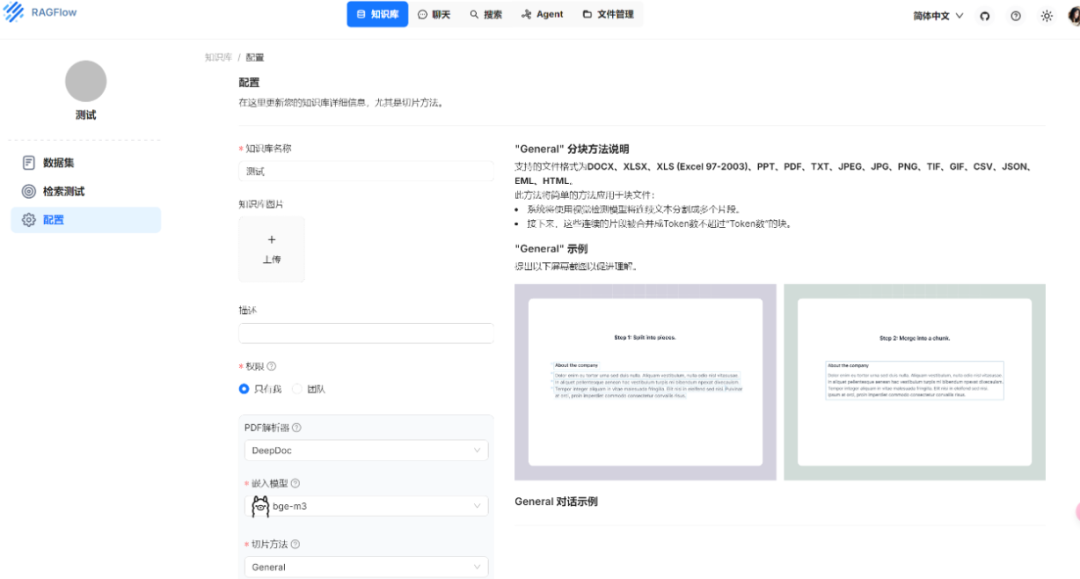
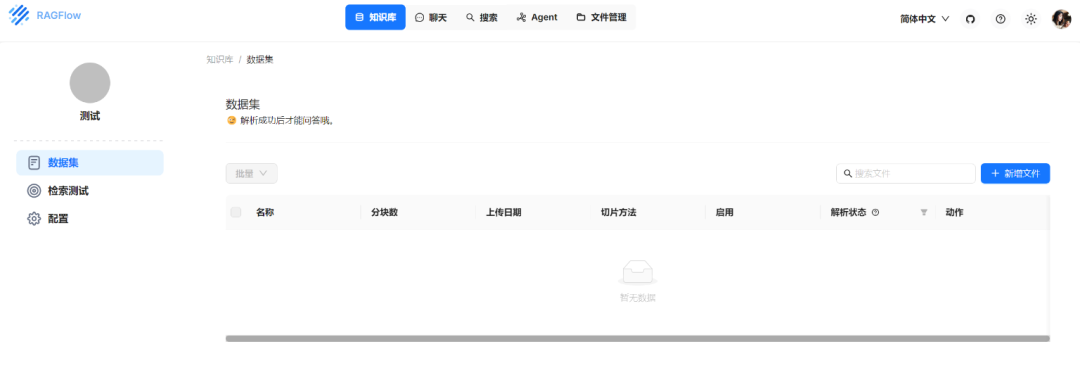
接下来新增文件,上传自己的文档,知识库就构建完成了。
注意:如果部署了dify,在部署ragflow时候很有可能导致dify个别服务启动不了了
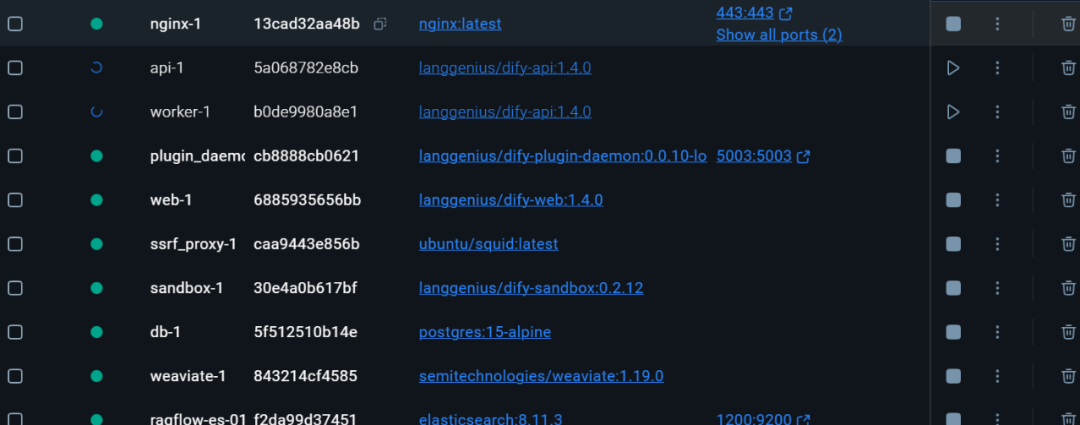
最后对dify做了升级,由原来的1.4.0升级到了1.4.1,正常访问。

以上内容主要介绍了同一台设备部署Dify和RAGFlow的相关过程,接下来将会做Dify和RAGFlow进行对接,协作完成我们的需求。