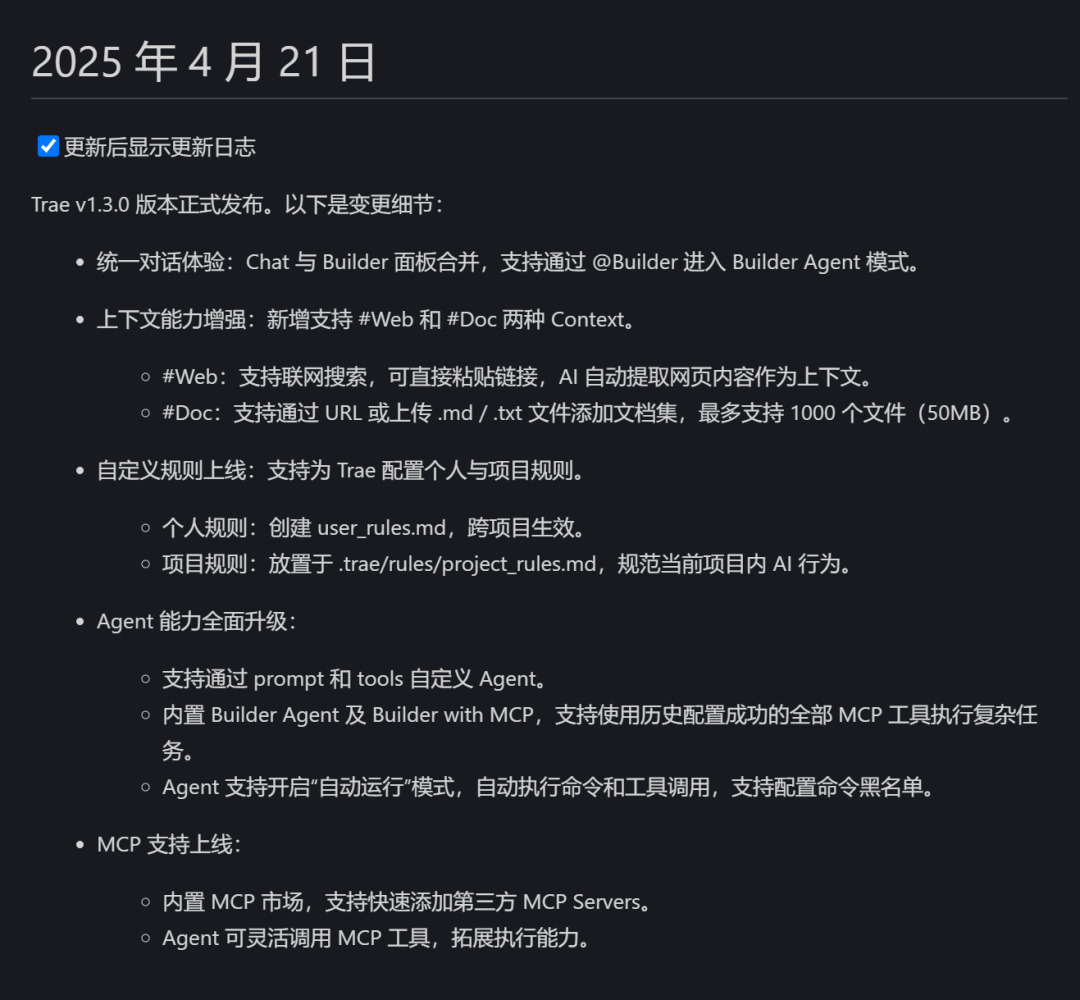
MCP 在 Trae IDE 中的支持方式
Trae IDE 支持两种 MCP 传输类型:
• stdio 传输 • SSE 传输
配置 MCP Server
你可以直接从市场中添加合适的 MCP Server,或手动配置。
方式一:从市场添加
1. 在 AI 对话窗口右上角点击设置图标 > MCP 2. 点击"+ 添加"按钮进入 MCP Server 市场 3. 从列表中选择所需的 MCP Server,点击"+"按钮 4. 配置服务器(对于标记为"轻松配置"的服务器,需要将 JSON 配置内容粘贴并替换真实的 API Key 等信息) 5. 点击确认按钮完成配置
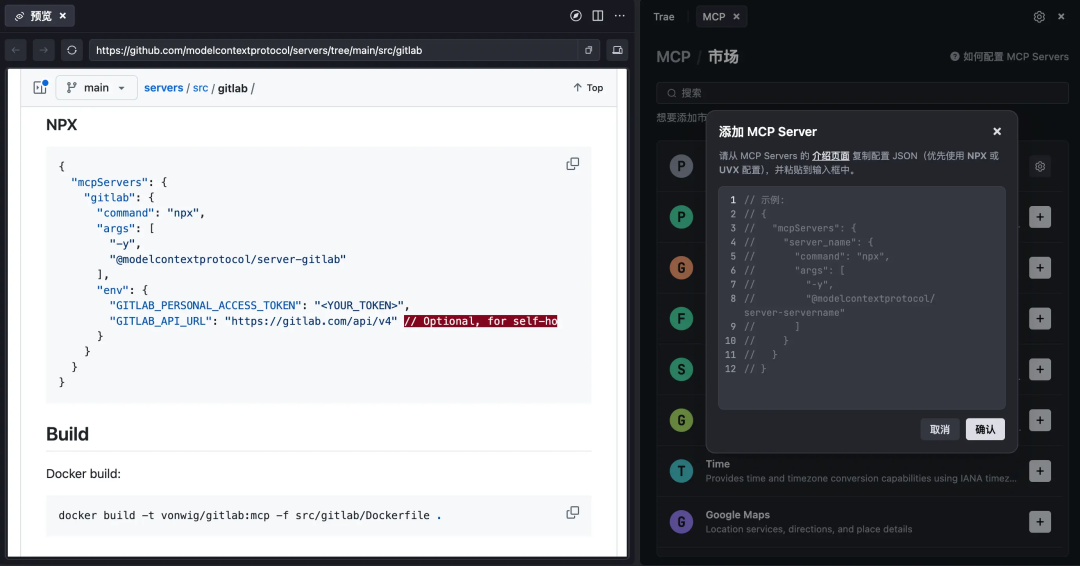
方式二:手动配置
1. 在 AI 对话窗口右上角点击设置图标 > MCP 2. 点击"+ 添加"按钮进入 MCP Server 市场 3. 点击"手动配置"

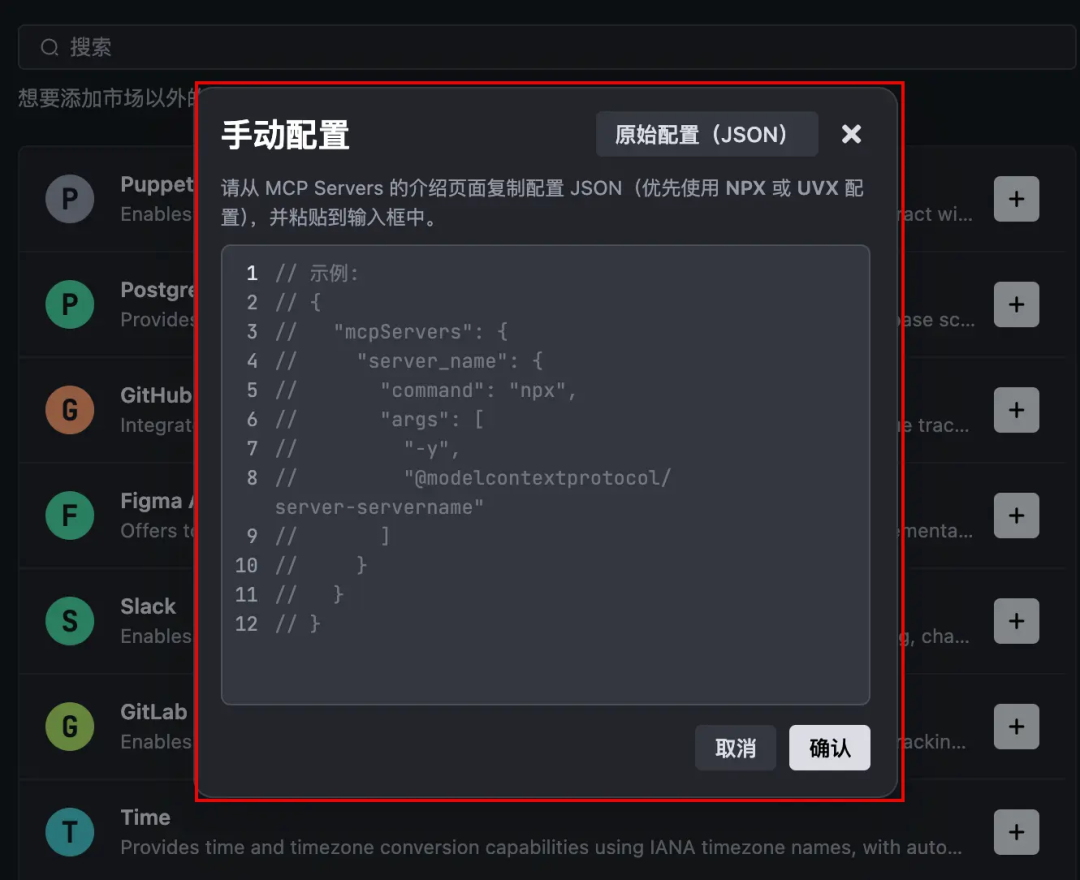
4. 配置 MCP 服务器。
? 优先使用 NPX 或 UVX 配置。
•在 Trae IDE 中复用用其他 IDE 中的配置。可以点击 原始配置(JSON) 按钮,然后将 MCP Server 的 JSON 配置内容粘贴至 Trae IDE 的 mcp.json 文件中。粘贴完成后,MCP 列表中将自动添加相应的 MCP Server。 •添加一个全新的 MCP Server,将 JSON 配置内容填入输入框中,然后点击 确认 按钮。该 MCP Server 将被添加至 MCP 列表中。
在智能体中使用 MCP Server
内置智能体:Builder with MCP
Builder with MCP 是 Trae IDE 的内置智能体,所有已配置的 MCP Server 都将被自动添加至该智能体,且不可编辑。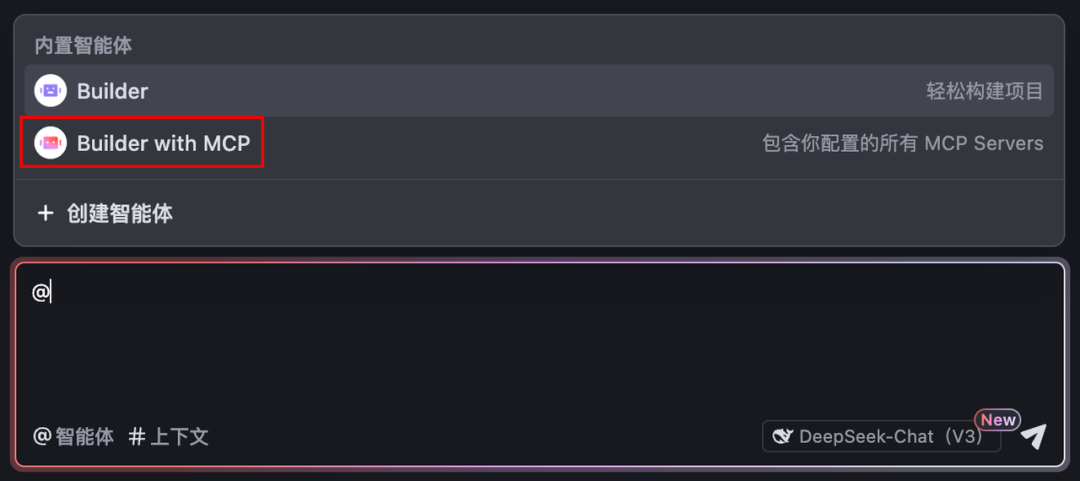
自定义智能体
你可以将 MCP Server 添加到自定义智能体中进行使用,由智能体自动调用 MCP Server 中的工具来完成任务。创建智能体时,你可以为其添加 MCP Server。
管理 MCP Server
你可以编辑或删除 MCP Server。

注意事项
• MCP Server 由第三方构建和维护,Trae 不对其行为或返回的数据负责 • 部分 MCP Server 可能因法律法规、网络限制或访问策略在某些地区无法使用 • 用户使用这些服务器时应确保遵守当地法律法规