一个简单的本地网页界面,直接使用ChatTTS将文字合成为语音,同时支持对外提供API接口。
Github:https://github.com/jianchang512/ChatTTS-ui
亲爱的读者朋友们,你们好。书接上回啊,前天介绍了ChatTTS ,今天介绍它的本地化安装方式以及API调用,有API真的是帮大忙了,就可以随心操作了,往期文章在这里,话不多说,今天这个ChatTTS-ui也是一个开源项目
6k Star!ChatTTS:开源领域最强的文本到语音转换(TTS)模型!
2024-05-30
除此以外,第3个项目是:Ollama ChatTTS 是与 ChatTTS & ChatTTS WebUI & API 项目绑定的扩展项目,通过调用 ChatTTS API 接口功能,使用 Streamlit 作为 Web 界面的前端库。
https://github.com/hkgood/Ollama_ChatTTSChatTTS Web界面与API这是一个能让你在网页上直接使用ChatTTS进行语音合成的项目,还提供API接口供你调用,项目地址在GitHub。
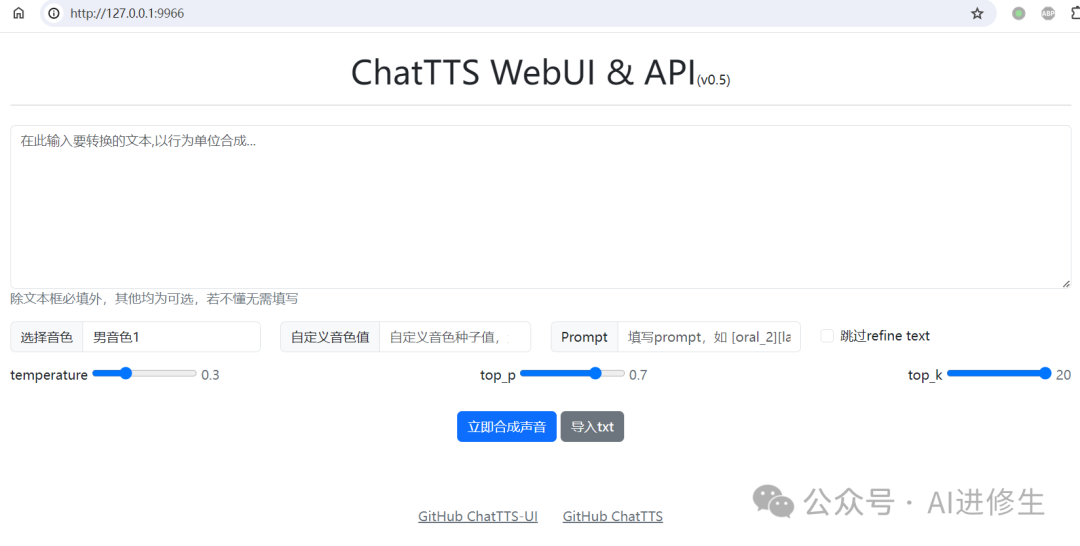
试听合成语音效果
Windows预打包版
1. 从Releases页面下载压缩包。
2. 解压后双击
app.exe就能用了。
Linux下源码部署
1. 配置 python3.9+ 环境。
2. 创建空目录
/data/chattts,执行命令cd /data/chattts && git clone https://github.com/jianchang512/chatTTS-ui .。3. 创建虚拟环境
python3 -m venv venv。4. 激活虚拟环境
source ./venv/bin/activate。5. 安装依赖
pip3 install -r requirements.txt。6. 如果不需要CUDA加速,执行
pip3 install torch torchaudio。如果需要CUDA加速,执行:pip install torch torchaudio --index-url https://download.pytorch.org/whl/cu118
pip install nvidia-cublas-cu11 nvidia-cudnn-cu11另需安装 CUDA11.8+ ToolKit,请自行搜索安装方法或参考 https://juejin.cn/post/7318704408727519270。
7. 执行
python3 app.py启动,将自动打开浏览器窗口,默认地址http://127.0.0.1:9966。
MacOS下源码部署
1. 安装python3.9+和git。
2. 创建目录
/data/chattts,运行git clone https://github.com/jianchang512/chatTTS-ui .。3. 创建并激活虚拟环境
python3 -m venv venv和source ./venv/bin/activate。4. 安装依赖
pip3 install -r requirements.txt和pip3 install torch torchaudio。5. 启动程序
python3 app.py,浏览器会自动打开http://127.0.0.1:9966。6. 如果遇到问题,可以查看常见问题与报错解决方法。
Windows源码部署
1. 安装python3.9+和git。
2. 创建目录
D:/chattts,在该目录下运行git clone https://github.com/jianchang512/chatTTS-ui .。3. 创建并激活虚拟环境
python -m venv venv和.\venv\scripts\activate。4. 安装依赖
pip install -r requirements.txt。5. 启动程序
python app.py,浏览器会自动打开http://127.0.0.1:9966。
源码部署注意事项
1. 部署后需下载
spk_stat.pt并放入项目目录/models/pzc163/chatTTS/asset/文件夹内。2. 如果遇到proxy错误,关闭代理。想从huggingface.co下载模型,可修改
app.py中相应的注释。
常见问题与报错解决方法
修改HTTP地址
默认地址是 http://127.0.0.1:9966,可通过修改 .env 文件中的 WEB_ADDRESS 来更改。
使用API请求
请求方法: POST
请求地址: http://127.0.0.1:9966/tts
请求参数:
• text: str 必须, 要合成语音的文字
• voice: int 可选,默认 2222, 决定音色的数字
• prompt: str 可选,设定笑声、停顿
• temperature: float 可选,默认 0.3
• top_p: float 可选, 默认 0.7
• top_k: int 可选, 默认 20
• skip_refine: int 可选, 默认0
• custom_voice: int 可选, 默认0,自定义音色种子值
返回: json数据
• code=0 成功,返回文件名和可下载网址
• code=1 失败,返回错误原因
示例代码:
import requests

res = requests.post('http://127.0.0.1:9966/tts', data={"text": "你好啊亲爱的朋友。[laugh]", "voice": 2222, "prompt": '[oral_2][laugh_0][break_6]'})
print(res.json())

# 成功
{code: 0, msg: 'ok', filename: '1.wav', url: 'http://${location.host}/static/wavs/1.wav'}

# 错误
{code: 1, msg: "error"}
在pyVideoTrans软件中使用
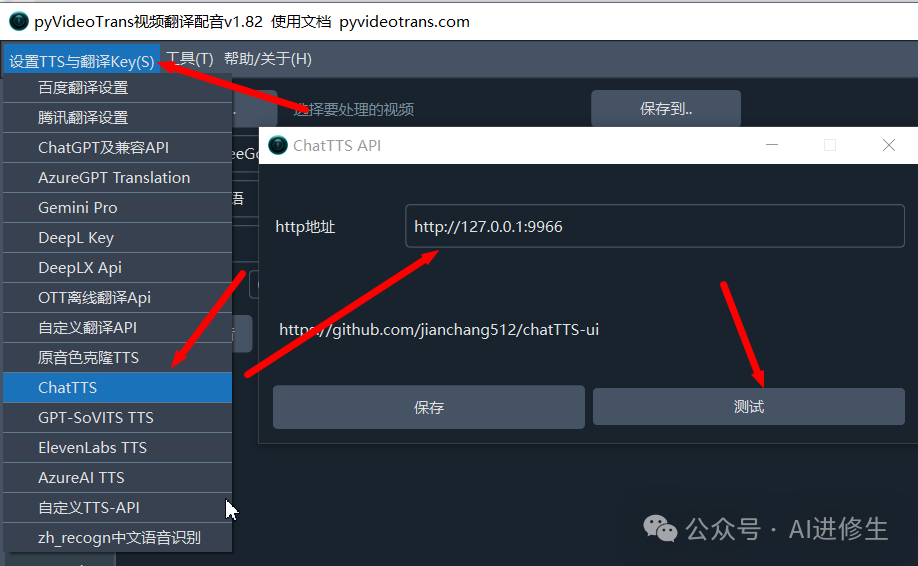
1. 升级 pyVideoTrans 至 1.82+,点击菜单-设置-ChatTTS,填写请求地址
http://127.0.0.1:9966。2. 测试无问题后,在主界面中选择
ChatTTS。