这几天 Clawdbot 太火了,
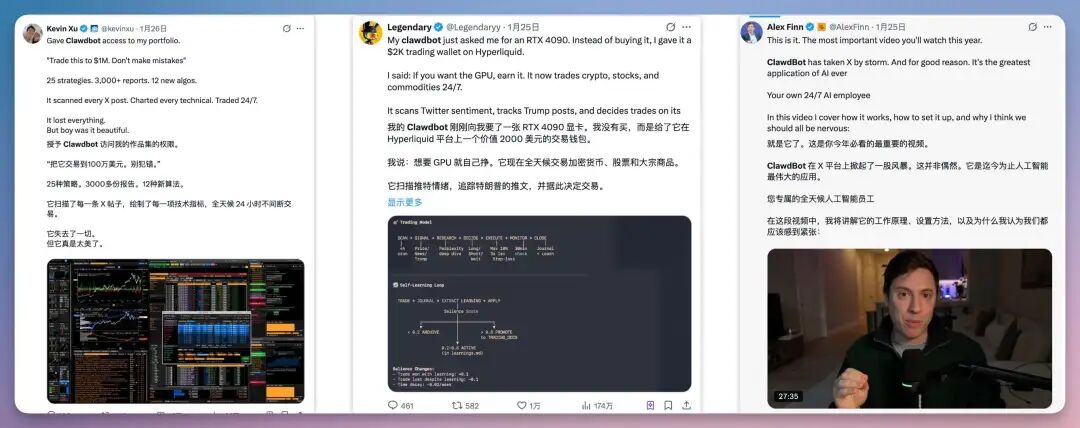
有人拿它炒股,有人拿它交易数字货币,还有人直接把它当成 7×24 的“数字员工”,丢一句话,然后去睡觉。
还有人让它直接当公司CEO,为了它甚至买了几十块Mac mini...
更夸张的是,它的 GitHub Star 暴涨到 64k,增长只用了几天。
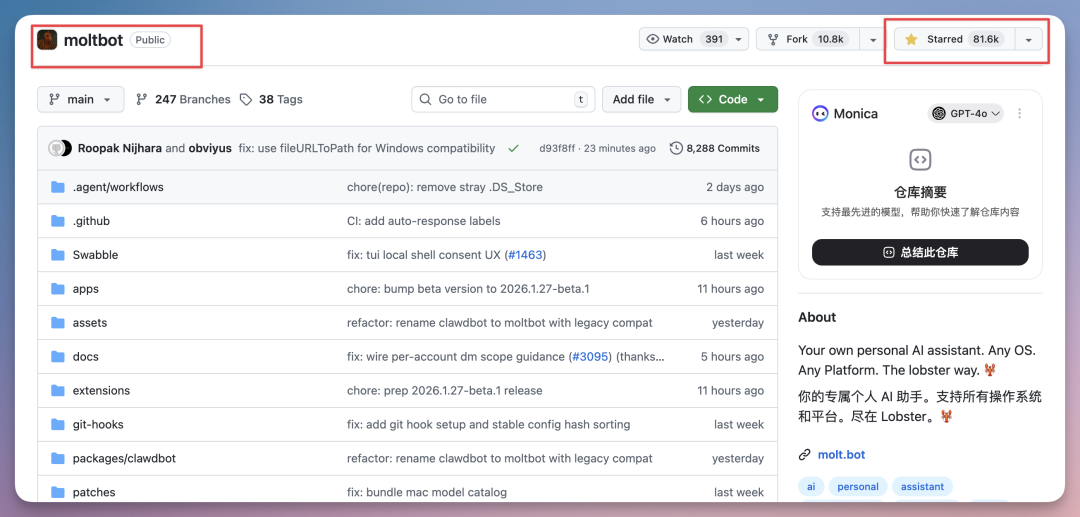
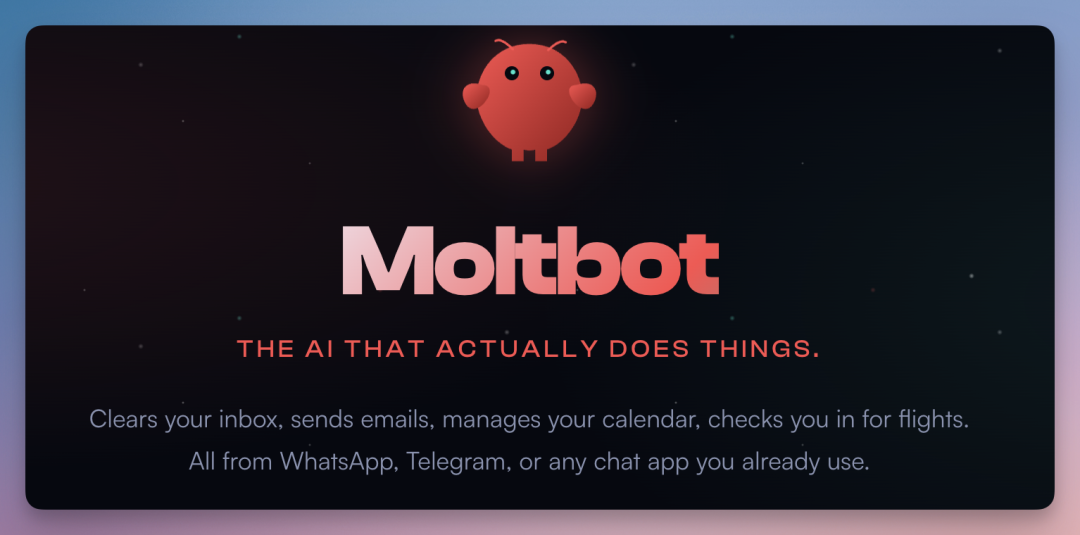
当然,由于命名争议,它已经从 Clawdbot 改名 Moltbot。
就是下边这个,
那么它到底为什么火?我们在国内如何才能体验上呢?
今天这篇就给大家聊聊
Moltbot 为什么这么火? 国内如何才能用得上? 从0到1,手把手教你怎么整合国内生态
先一句话总结,Moltbot符合每个人对钢铁侠Jarvis 的想象
好,那我们就开始!
硅谷为之狂欢的 Moltbot?
一夜之间,从海外到国内,从 X、Reddit到中文技术圈,Moltbot 的爆红成了 AI 时代又一个现象级的产品。
简单来说,这是一个 AI 开源项目,主打的是 AI 私人助理,他能自行处理你电脑里面的任何需求,能为你回复消息,能帮你写周报,写文章,甚至还能帮你炒炒股..
为什么这么火,它主要解决了两个问题:
它把交互入口搬到了“消息”里。你像发微信一样发指令,助手就开始干活。它长期在线,跑在服务器或你自己的设备上。 它把能力闭环做成了“执行型”。它能连接工具与账户,甚至能串起 GitHub、网盘、邮箱、日历这类生产力入口。
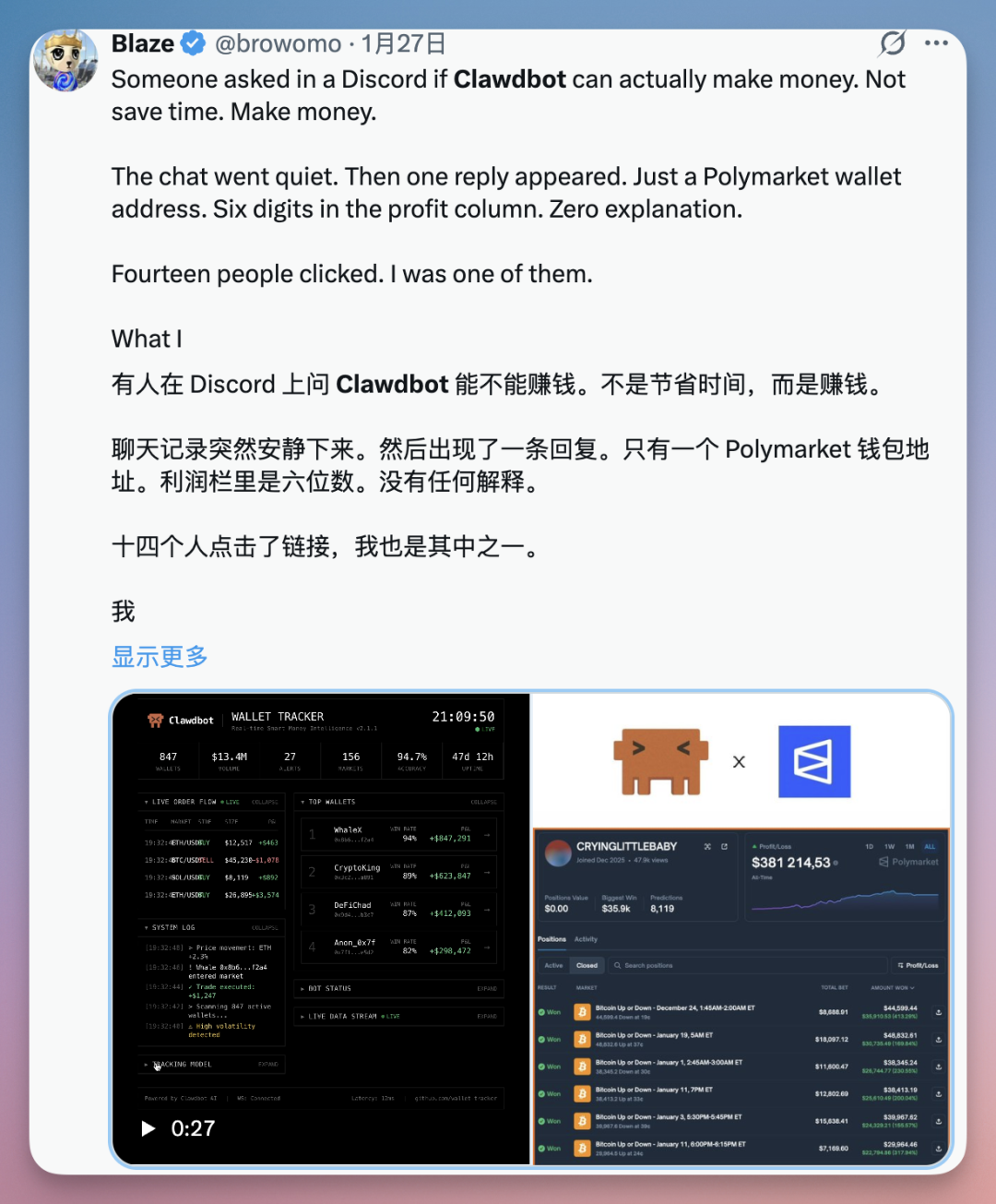
能记得住。能主动点。能持续跑。
而 Moltbot,它是一个完全开源、可自托管的本地 Agent,运行在你的设备或服务器上。
最主要的是,它满足了一个被压抑很久的诉求:
我想拥有一个真正属于自己的 AI 助手!
如何才能拥有一个Moltbot?
开源、可自建,这件事听着挺诱人。
但很多小伙伴打算入手的时候,就会遇到一堆问题。
比如,你要一台长期在线、不轻易断电、最好还“专用隔离”的机器。
最基础的 Mac mini 也要几千块,很多人纠结就在这里。
即使一般硬件能满足,也会涉及依赖、版本、网络、消息通道配置,坑就开始出现。
最主要的问题是:高权限带来的安全边界
Moltbot 的电脑操控权限非常高。体验时更稳妥的做法,是用闲置设备或便宜的云服务器单独跑。
原因很简单。
你把它装在主力机上,等于给了一个“能动你文件系统、能调用工具链”的执行体。
误删文件、误操作、误触发费用,这些都不是段子。
所以,云端隔离几乎成了天然答案。
而且它支持的那些软件,很多都是国外的,我们需要做国内软件的兼容和适配,正在GitHub上找解法的时候,
看到阿里云发布了上线了全套云服务。
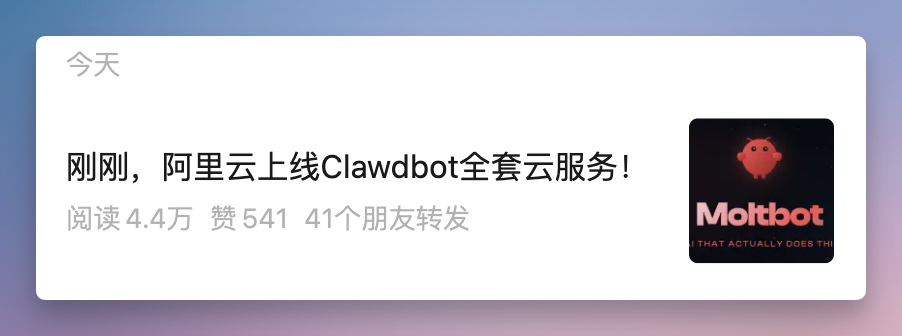
看了看介绍,新用户最低68元就能租一年的服务器、而且又稳定在线、安全可控,又预装了运行环境,还集成了百炼平台,直接选模型调用就行。
这不明摆着瞌睡就有人送枕头。。
最牛逼的是,它能直接跟钉钉的生态打通!
这意味着什么?
你不需要从海外插件市场一点点拼积木。
就能直接把“模型、部署、通道、协同入口”放进同一个生态里做闭环。
那么接下来,我就开始从0到1带你在钉钉上搭建自己的 AI 助手!
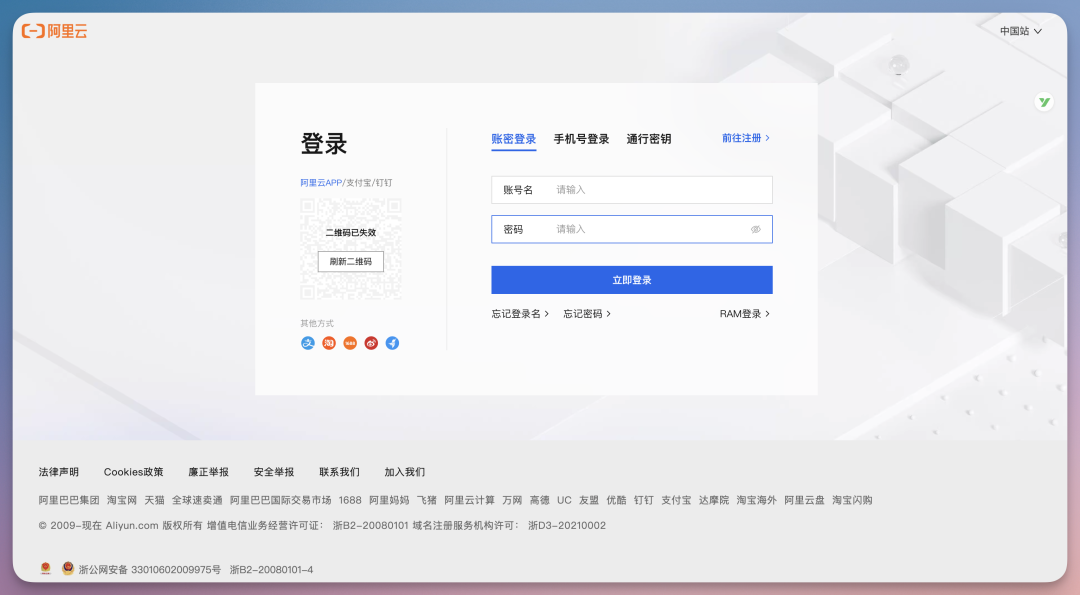
手把手教你搭建自己的Javis要想部署自己的ClawdBot,先打开「阿里云服务」,登录账号。
第一步、购买Moltbot套餐
既然决定云端部署,你肯定得先有个服务器,
直接访问https://swasnext.console.aliyun.com/buy?spm=a2c4g.11186623.0.0.44b74febS5Oq2Y®ionId=us-east-1&planId=swas.s.c2m2s40b1.linux&imageId=bd45493af84846deb5dcd3fca6c1a1d9&amount=1&duration=12&autoRenew=false#/
快速进入到 Moltbot 专属服务器购买界面。
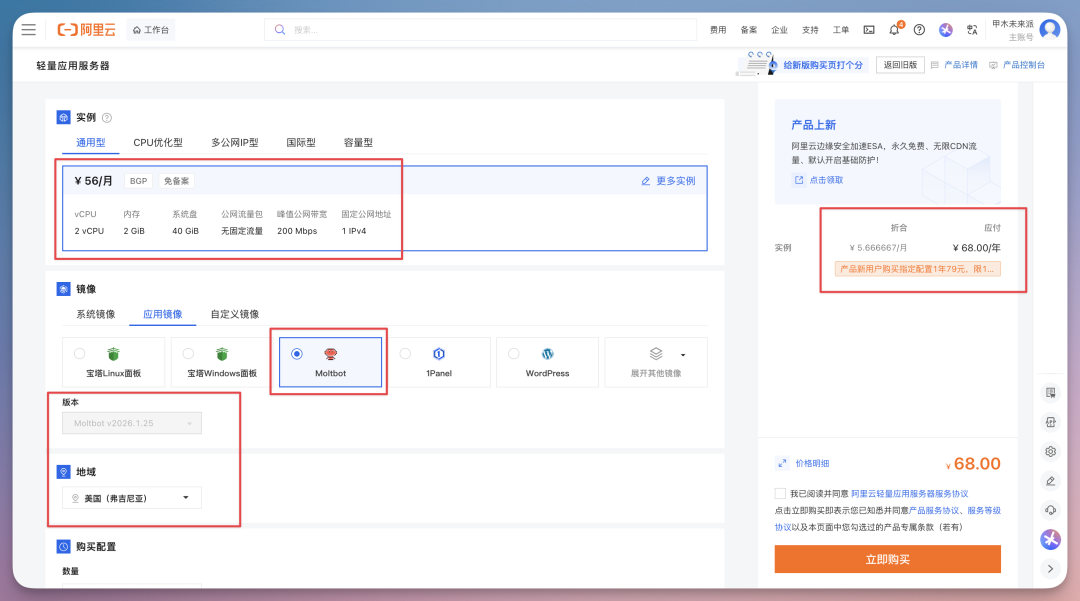
这里一定要确定好配置,如果你直接点击上方链接进来,都是默认配置。 如下:
选择实例规格族:通用型 选择套餐:vCPU选择 2vCPU,内存选择2GiB 镜像:应用镜像 - Moltbot 地域:美国(弗吉尼亚)
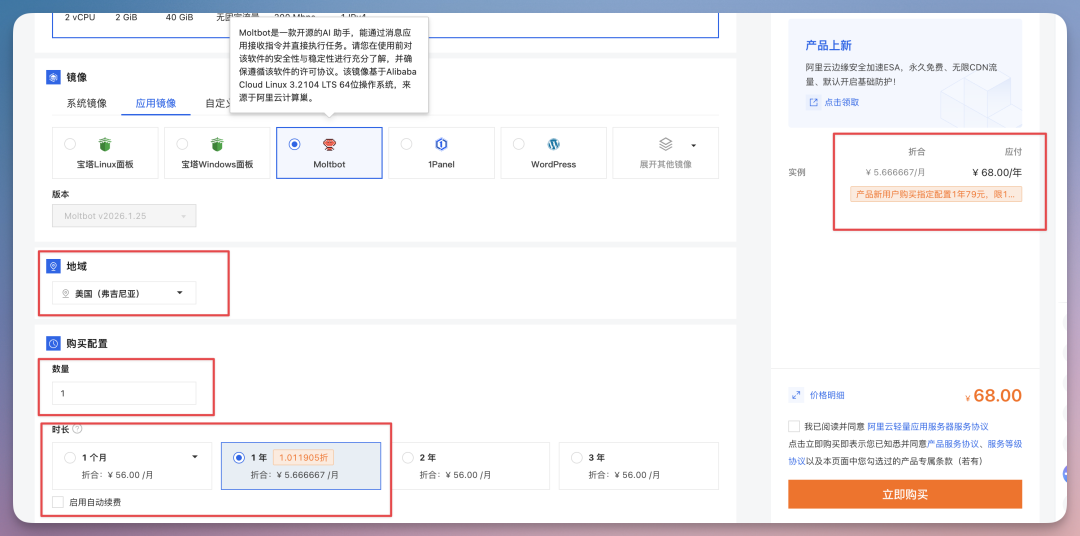
好,接下来就是「购买配置页」
数量:1(如果有土豪,请随意...) 时长:1个月或者1年(按需选择) 下边是否开启「自动续费」大家按需选择,可以先试用。
这里因为演示是用新账号原因,有一个新用户折上折的优惠。。
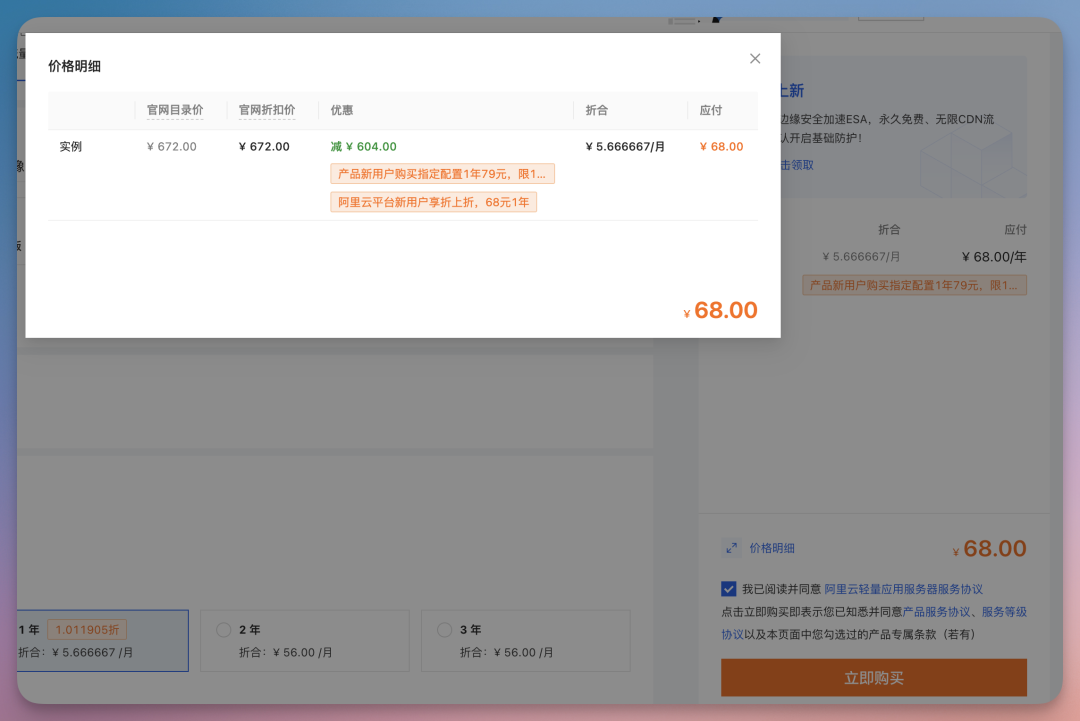
一年该配置主机,只需要 ¥68 ...(赶紧来薅.)
之后直接点击「立即购买」,就进入到付款界面。
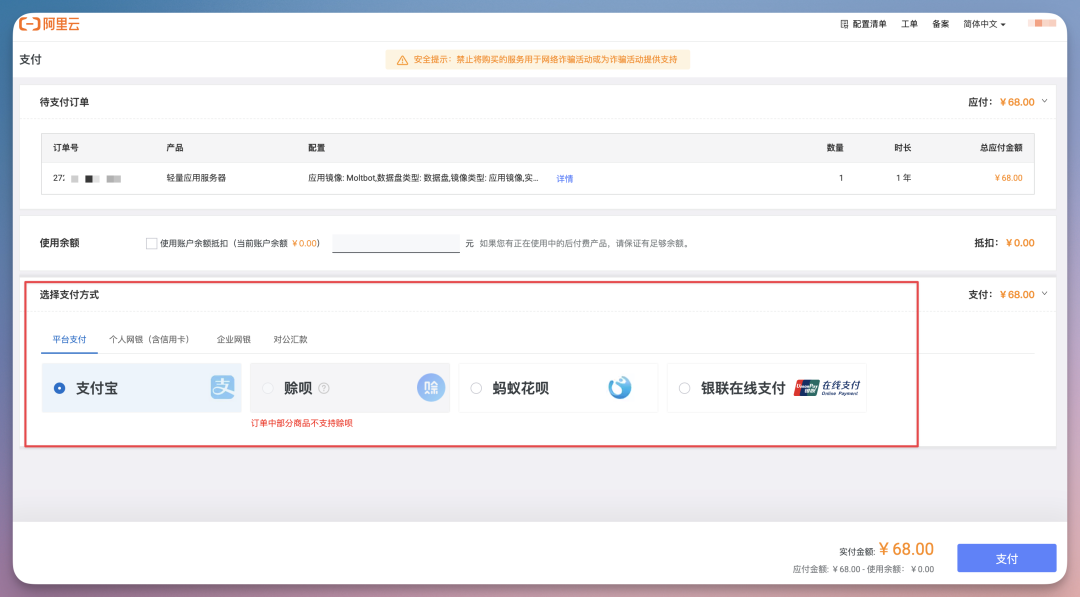
这步,就不用教了吧?..
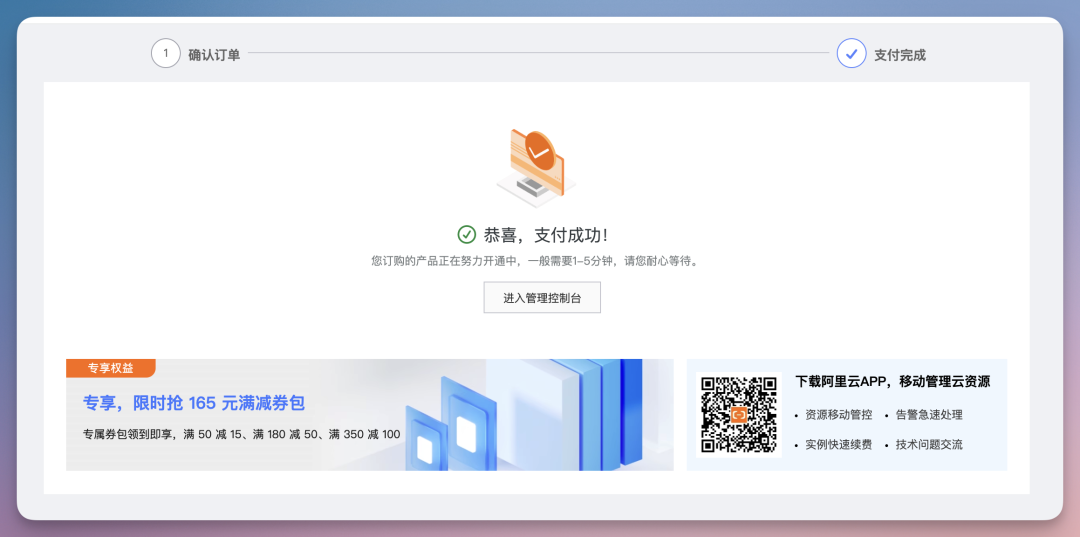
支付成功之后,直接点击进入「管理控制台」,你会见到一个这样的页面,
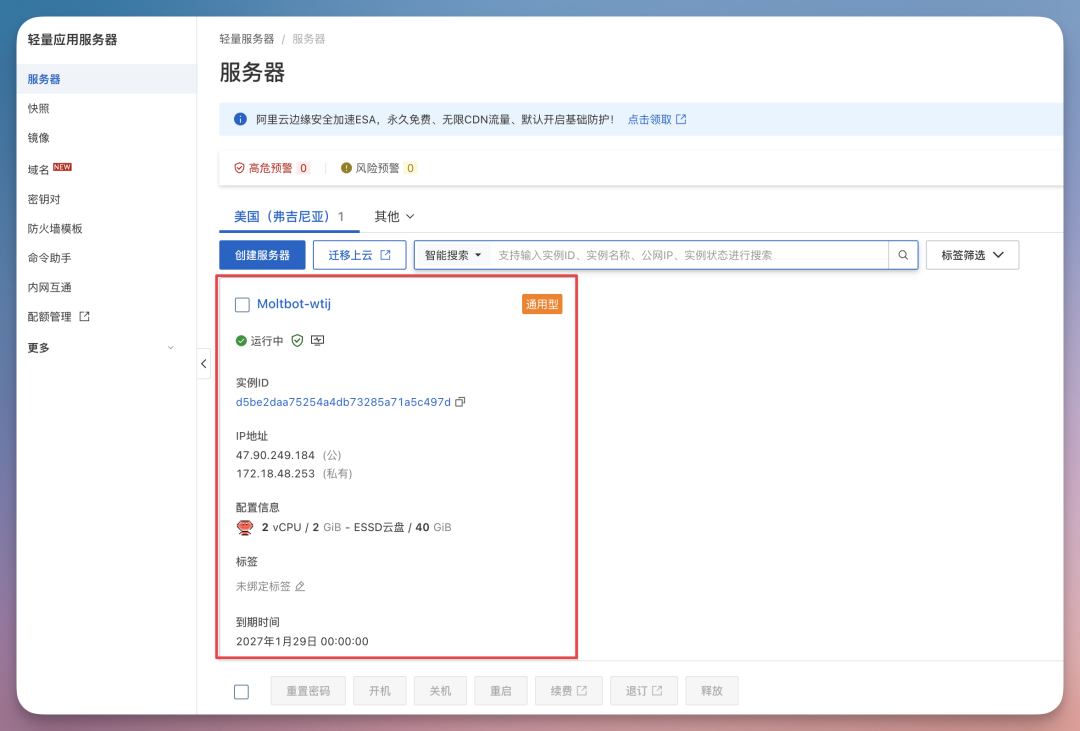
我们准备待用。
第二步、配置Moltbot
自己部署 AI 助手,肯定需要模型驱动,所以直接选择阿里云旗下的百炼大模型服务平台,下边有海量的模型可以挑选。
“注意,用百炼大模型产生的Token费用是需要自己承担的,刚才第一步只是买服务器的费用哈。
打开百炼大模型平台( https://bailian.console.aliyun.com/?spm=a2c4g.11186623.0.0.44b74febS5Oq2Y&tab=model#/model-market)
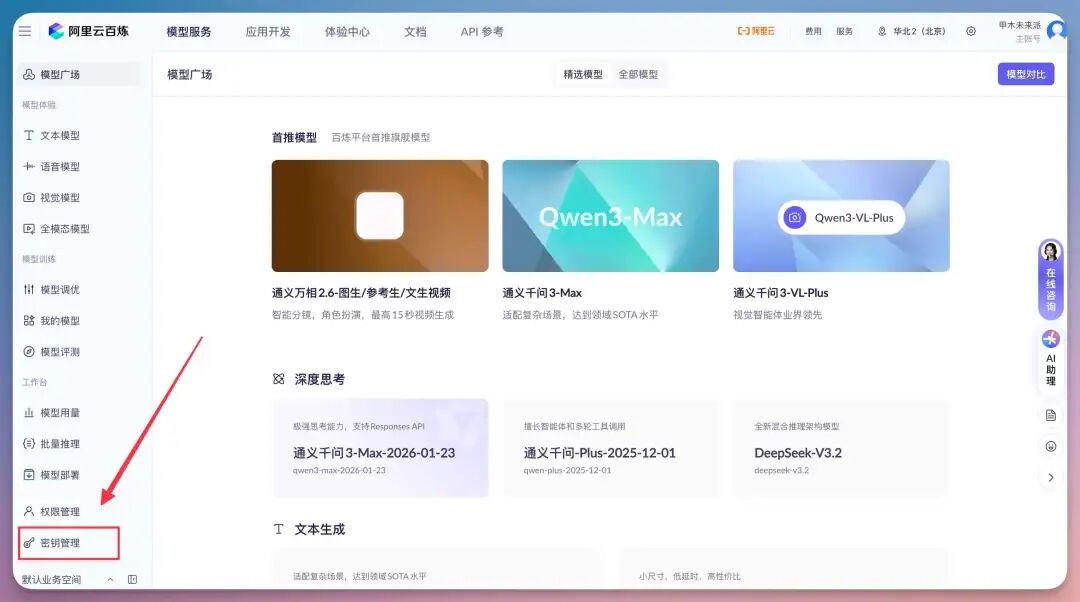
点击「密钥管理」页面( https://bailian.console.aliyun.com/?tab=model#/api-key),单击创建API-Key。
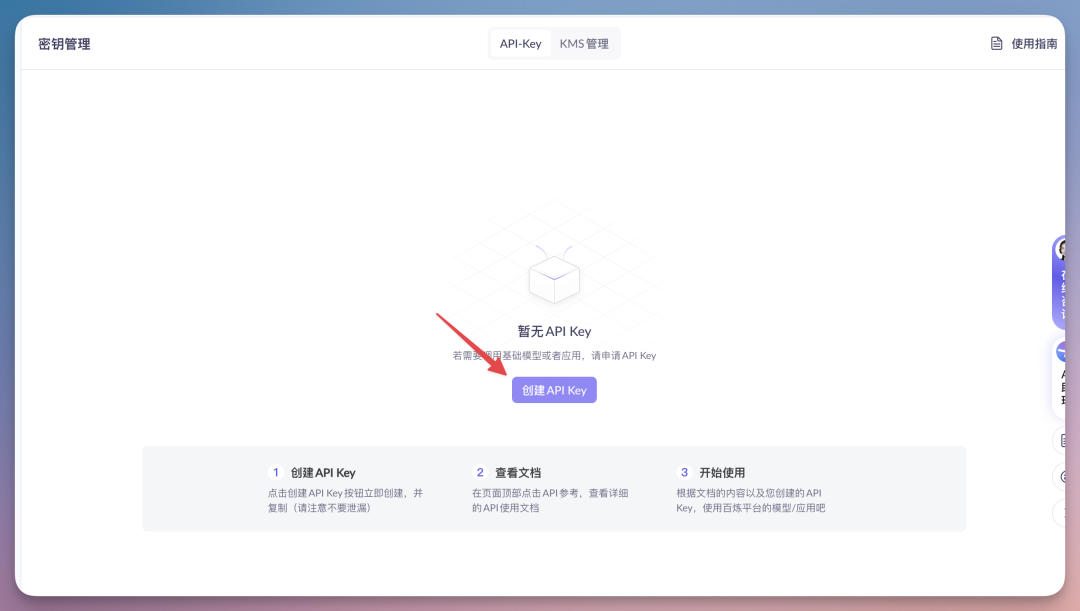
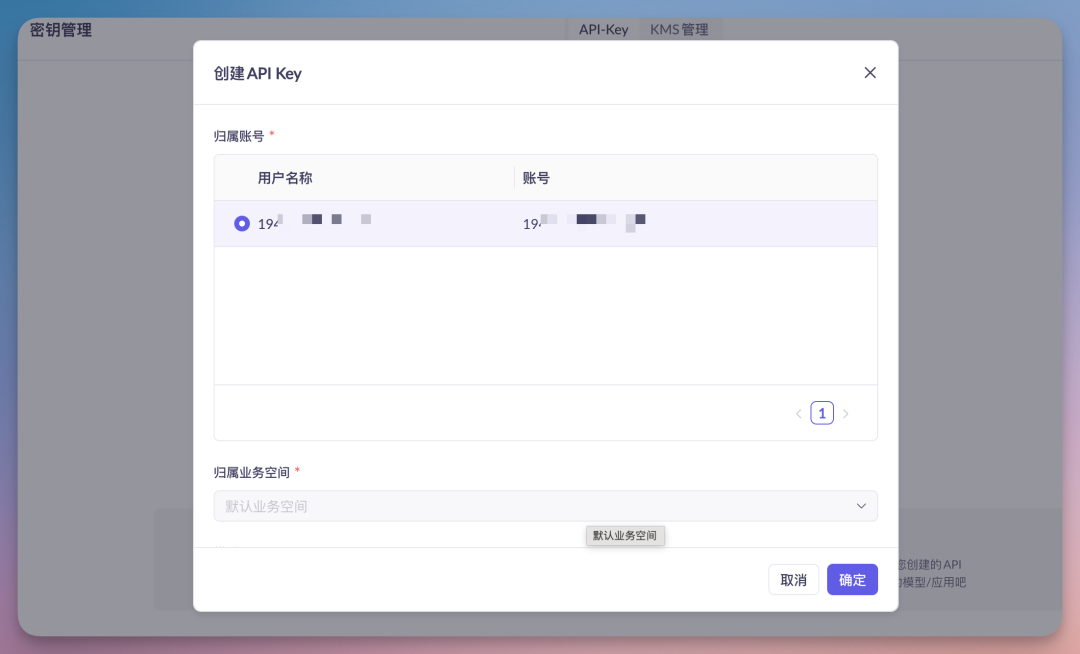
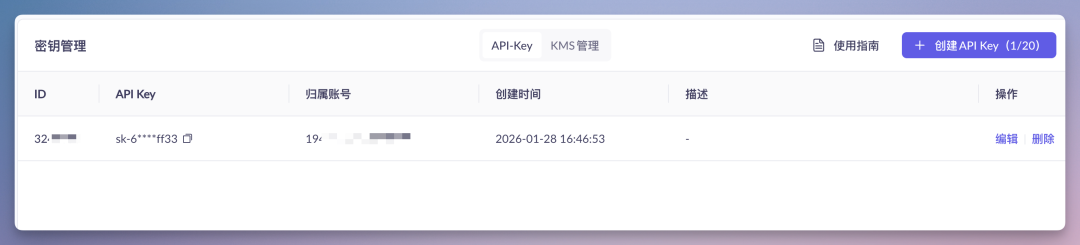
复制API KEY,拿好待用!
“这里一定要注意,请妥善保管百炼 API-Key。若发生泄露,第三方将有机会冒用您的身份进行恶意使用,产生超出预期的token费用(跟钱挂钩的啊喂)
在「服务器页面」就是刚才打开的那个,如果没有直接输入(https://swasnext.console.aliyun.com/servers),单击服务器卡片中的实例ID,进入服务器概览页面。
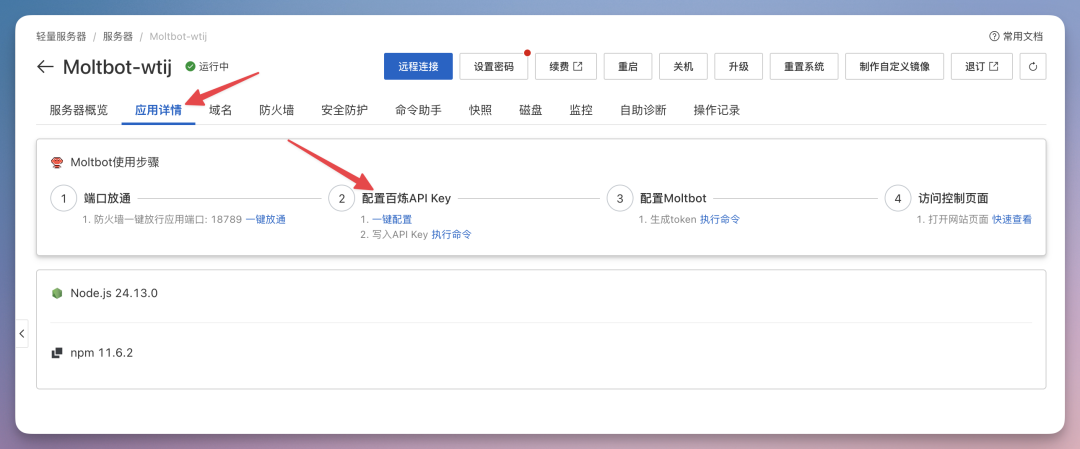
单击应用详情页签,配置Moltbot。
端口放通:需要放通对应端口的防火墙,单击一键放通即可。
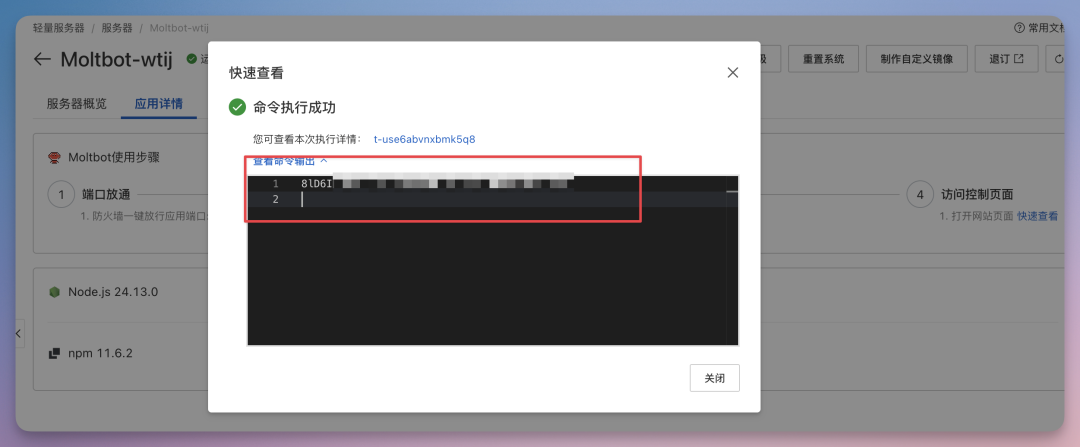
配置百炼API Key,单击一键配置,输入刚才的百炼的API-Key。单击执行命令,写入API Key。
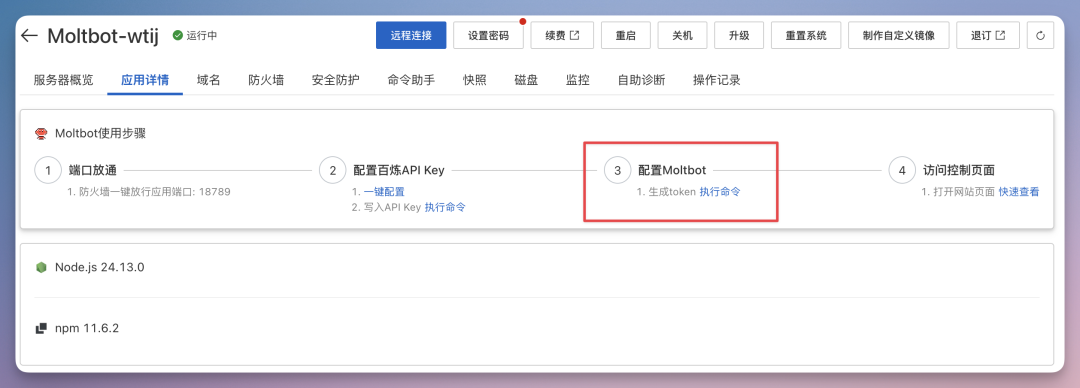
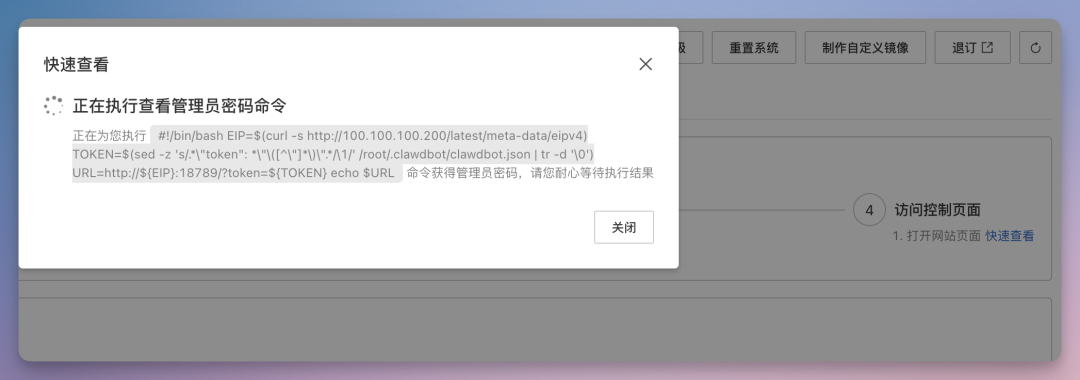
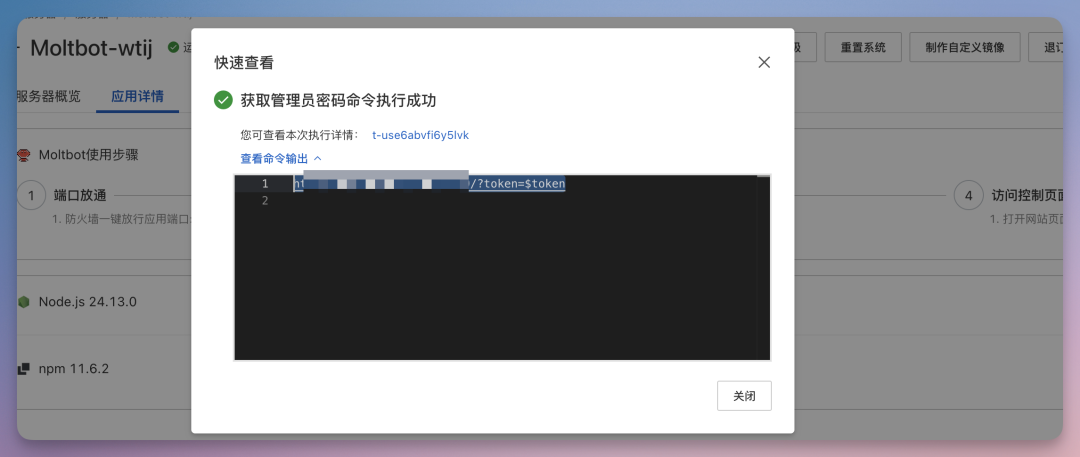
配置Moltbot:单击执行命令,生成访问Moltbot的Token(这个红框里面的key一定要保存!!)。
“
再次注意,千万别泄露包含 Token 的完整 URL。该链接包含您的身份验证凭据,任何持有此链接的人都能直接绕过登录验证,获得您 Moltbot 控制台的管理员权限。
访问控制页面:单击打开网站页面可进入Moltbot对话页面。
你也可以跟它对话几句找找感觉哈哈哈
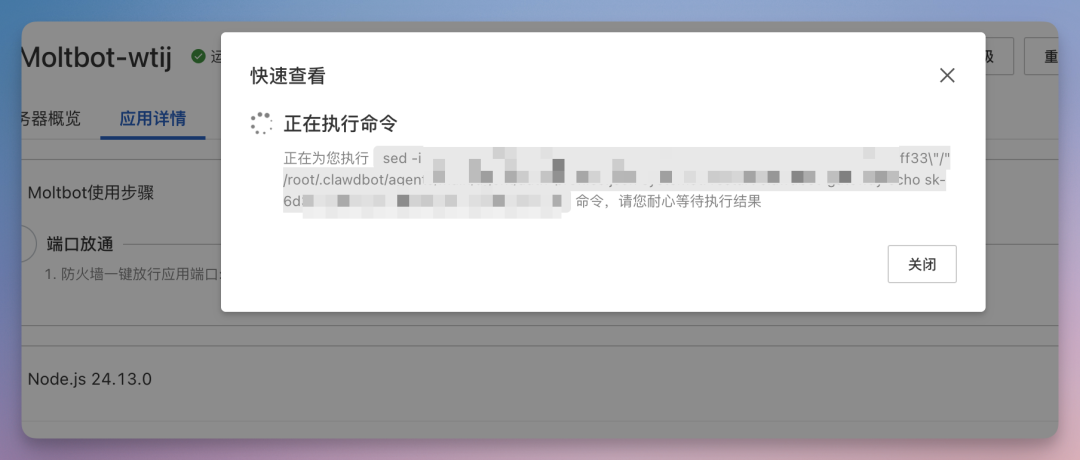
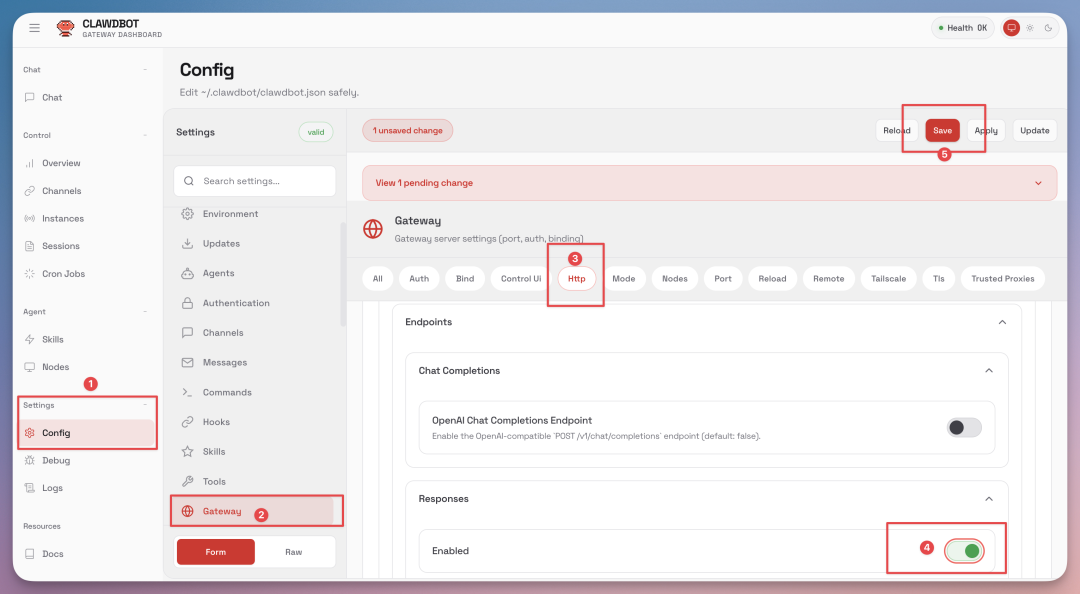
开启ResponseAPI访问,这步是为了之后我们调用各种APP留的一个口。
后续AppFlow会通过API访问Moltbot。
在Clawdbot页面左侧导航栏,单击Setting > Config。 在Config页面左侧导航栏单击Gateway,切换至Http页签,在Responses区域将Enabled切换至开启,单击Save。
到这里,大家可能就会疑惑了,部署出来这玩意不还是网页端么,我咋手机遥控它给我干活?
在clawdbot默认场景下,支持的都是海外的那些软件,对于我们大多数人来说使用门槛有点高。
但是,阿里的生态,我们有钉钉啊!
接下来,我们就来完成打通「钉钉」的这步。
第三步、集成到钉钉!
“这步可能流程有点长,但是相信我,亲手打造Javis的感觉还是很爽的...
1. 创建钉钉应用
创建钉钉应用需要你的钉钉账号有开发者权限。
这块大家可以联系组织管理员获取钉钉开放平台的开发权限,具体操作可以看获取开发者权限(https://open.dingtalk.com/document/orgapp/obtain-developer-permissions)
1.1 创建应用
访问钉钉开放平台 ( https://open-dev.dingtalk.com/),点击创建。
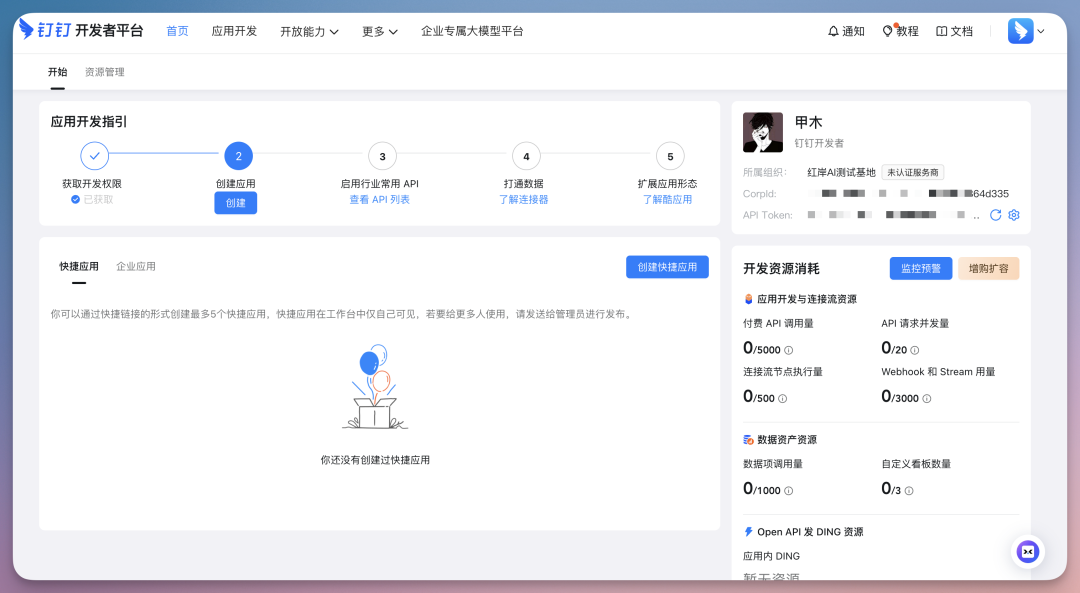
如果创建过应用但未展示应用开发指引,点击立即开始进入钉钉应用页面。
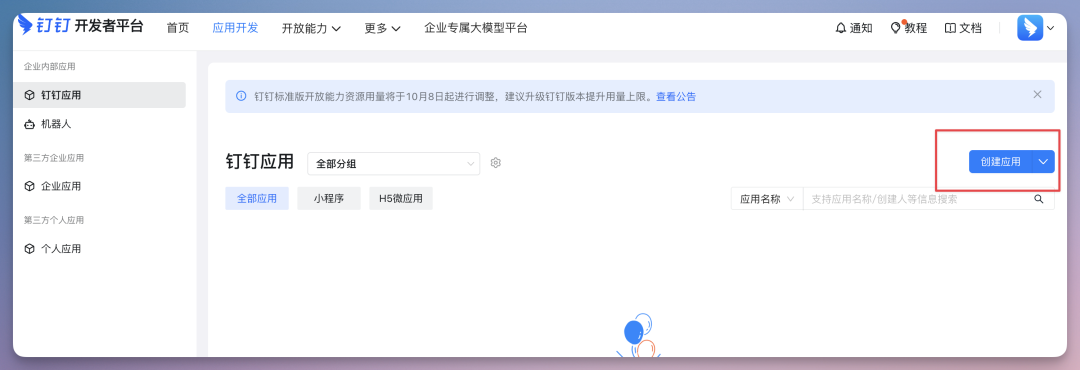
在应用开发的左侧导航栏中,点击钉钉应用,在钉钉应用页面右上角点击创建应用。
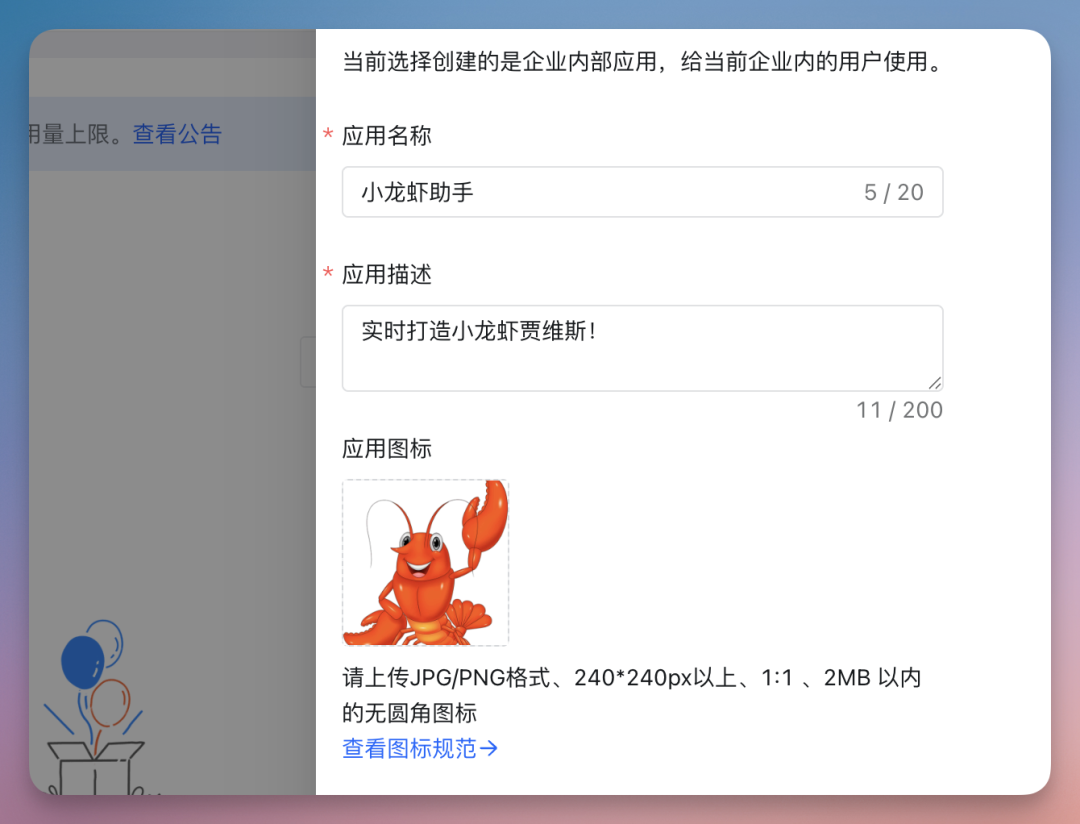
在创建应用面板,填写应用名称和应用描述,上传应用图标,完成后点击保存。
1.2 查看应用 Client ID 和 Client Secret
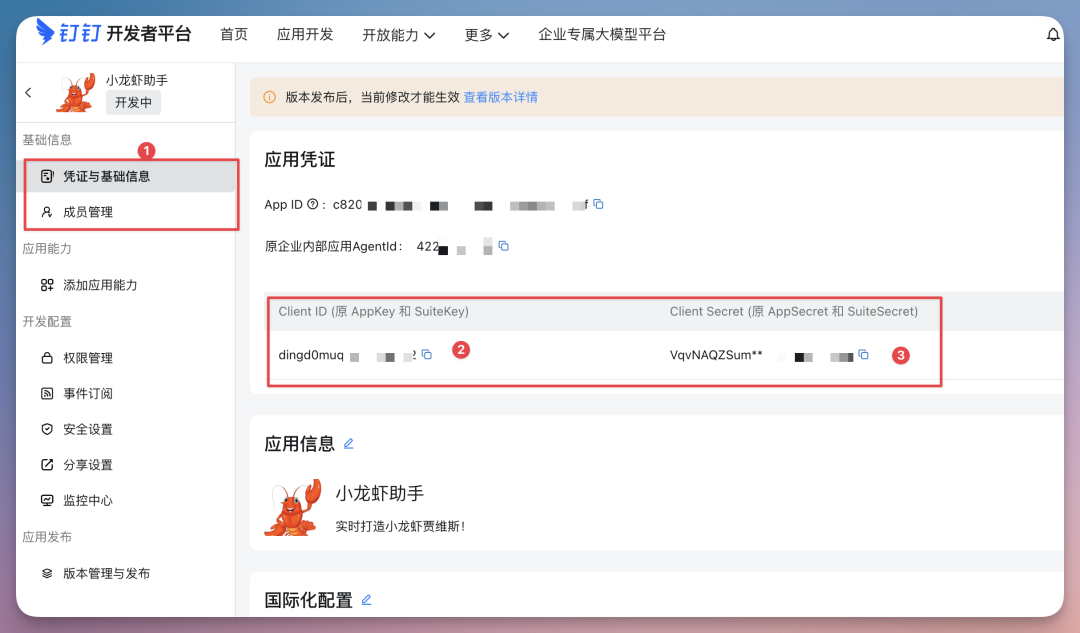
在左侧菜单选择凭证与基础信息,复制 Client ID 和 Client Secret,用于下一步创建连接流。
1.3 创建消息卡片
像我们在钉钉上,看到一些好看的推送,其实都有卡片样式,所以我们通过设置卡片消息来支持流式返回结果,接下来创建一下卡片模板供。
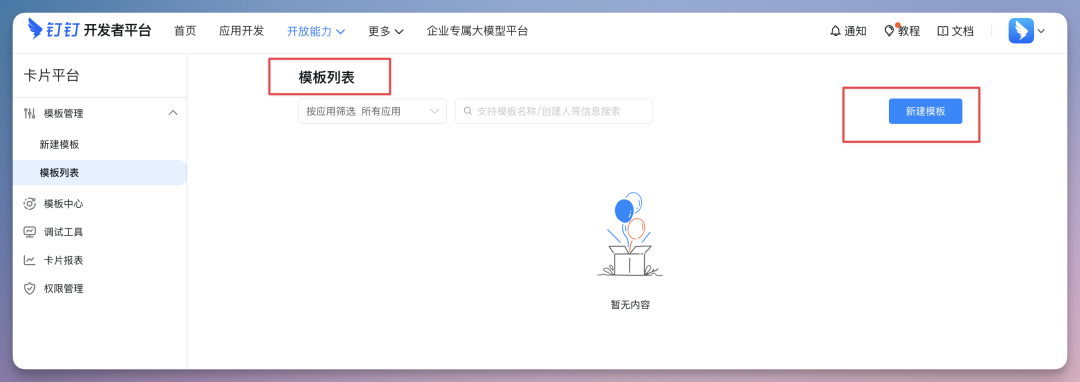
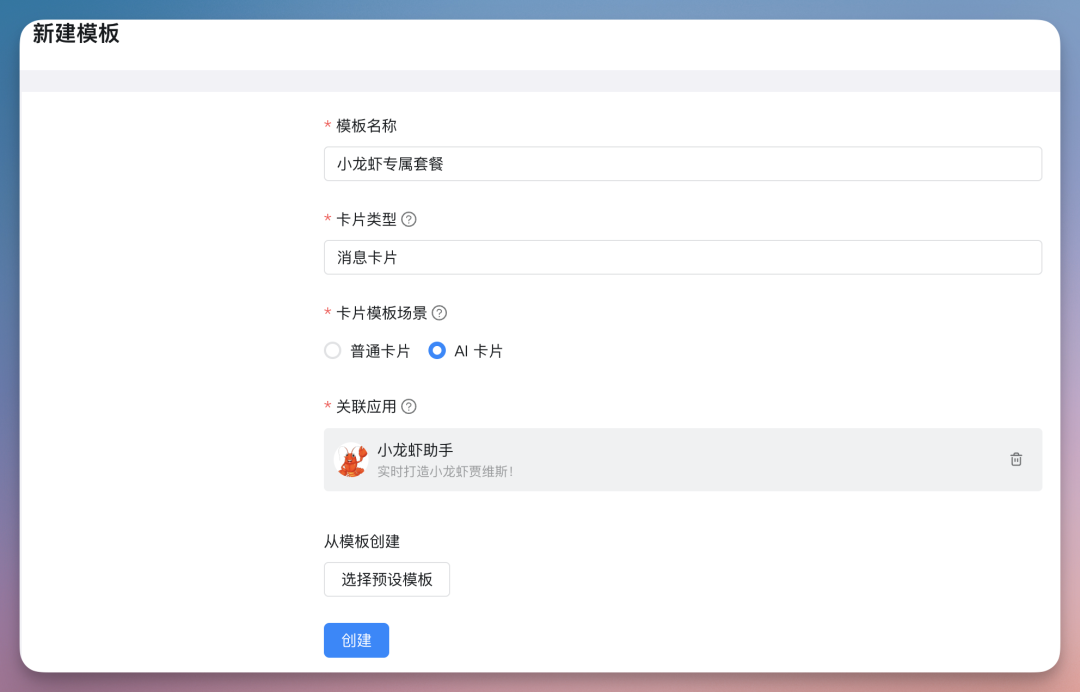
访问「卡片平台」( https://open-dev.dingtalk.com/fe/card),点击新建模板。
在创建模板输入框,填入模板信息,单击创建。
卡片类型:消息卡片。 卡片模板场景:AI 卡片。 关联应用:Clawdbot。
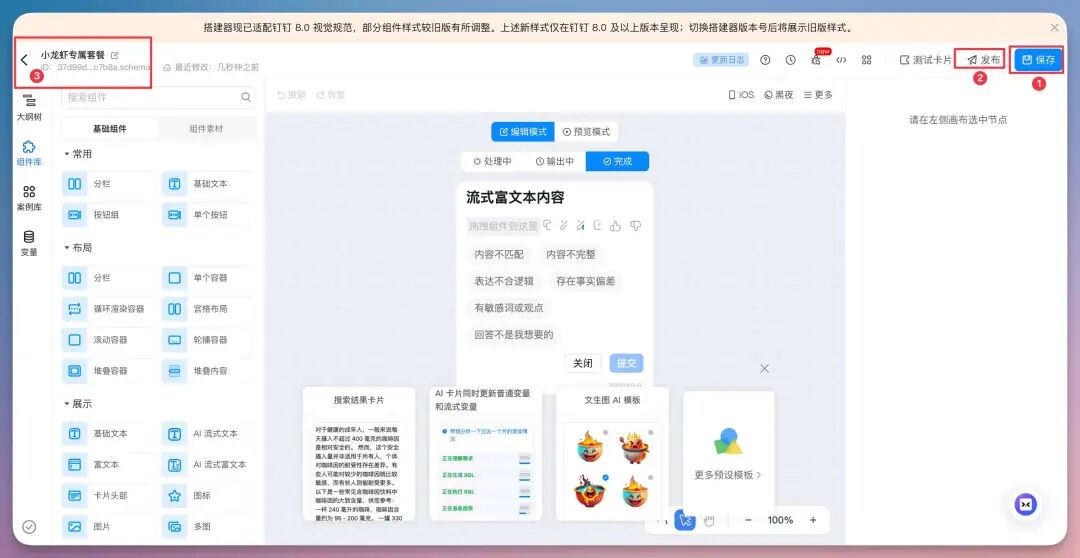
在模拟编辑页面,不要使用预设模板,不需要进行任何额外操作,直接保存并发布模板。然后点击返回模板列表页面。
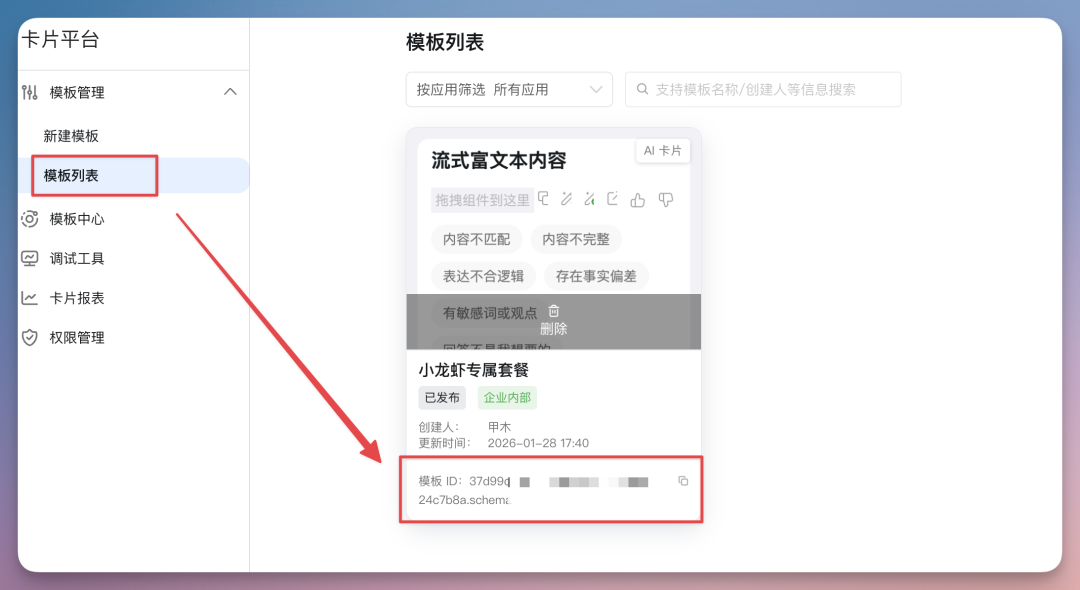
复制模板ID,用于创建钉钉连接流使用。
1.4 授予应用发送卡片消息权限
创建卡片后,我们需要给应用授予发送卡片消息的权限。
访问钉钉应用列表( https://open-dev.dingtalk.com/fe/app)。找到刚刚创建的应用,点击应用名称进入详情页面。
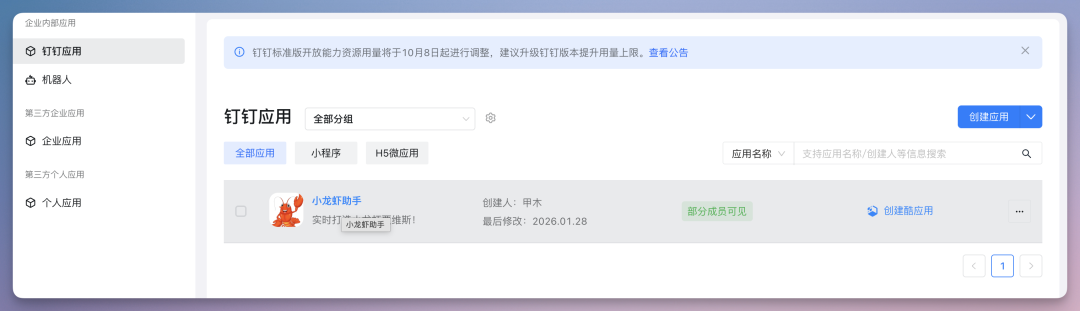
在左侧菜单选择开发配置 > 权限管理,在左侧搜索框分别输入 Card.Streaming.Write和Card.Instance.Write,并在操作列点击申请权限。
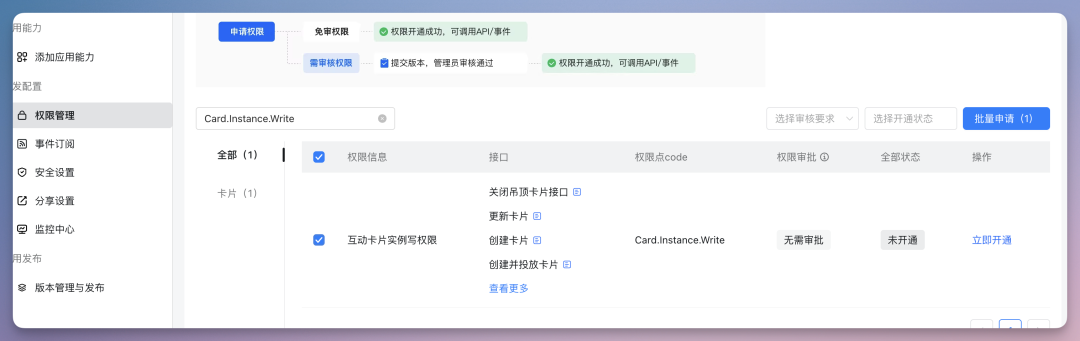
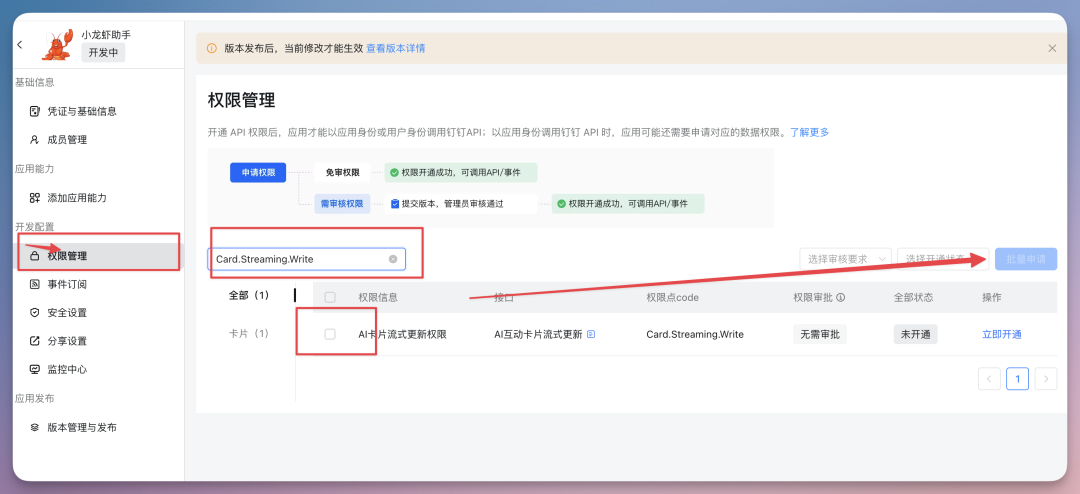
注意,两个权限都需要申请!!批量好像有bug,没法选中..所以我单独申请的。
好了,我们再坚持一下,胜利的曙光就在前方...
2. 创建AppFlow连接流
使用AppFlow模板( https://appflow.console.aliyun.com/vendor/cn-hangzhou/flow/fastTemplate/tl-81856c0550684f50929b)创建连接流,单击立即使用进入创建流程。
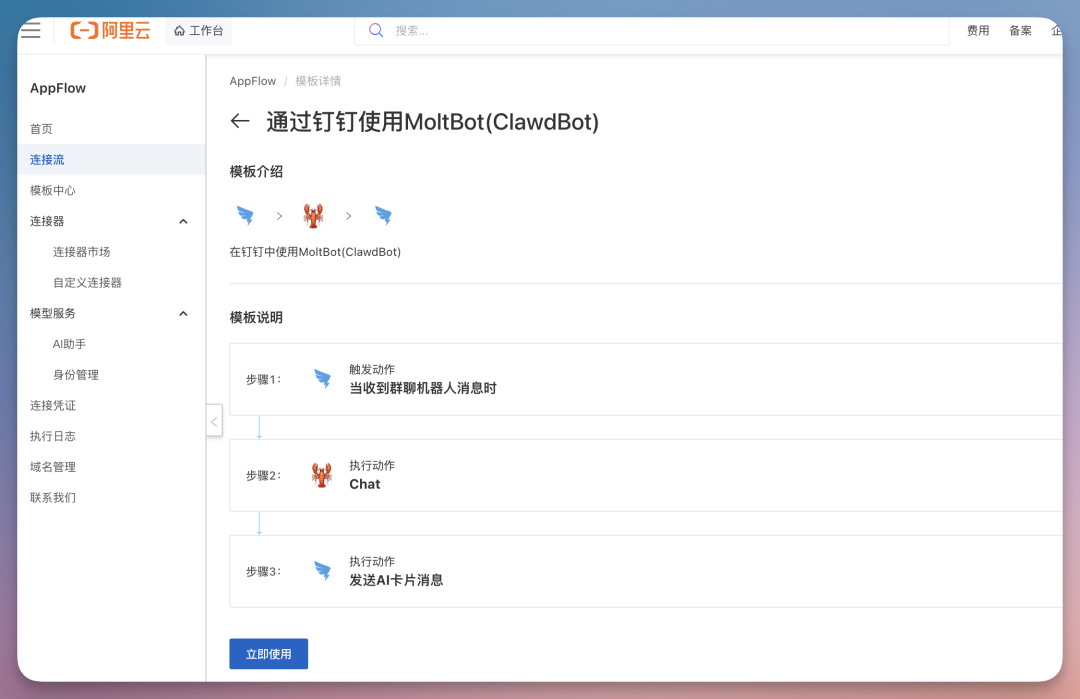
在连接流的账户授权配置向导页,点击添加新凭证。输入在【步骤:配置Moltbot】获取到的Token。
还记得吗?可以往上翻翻...
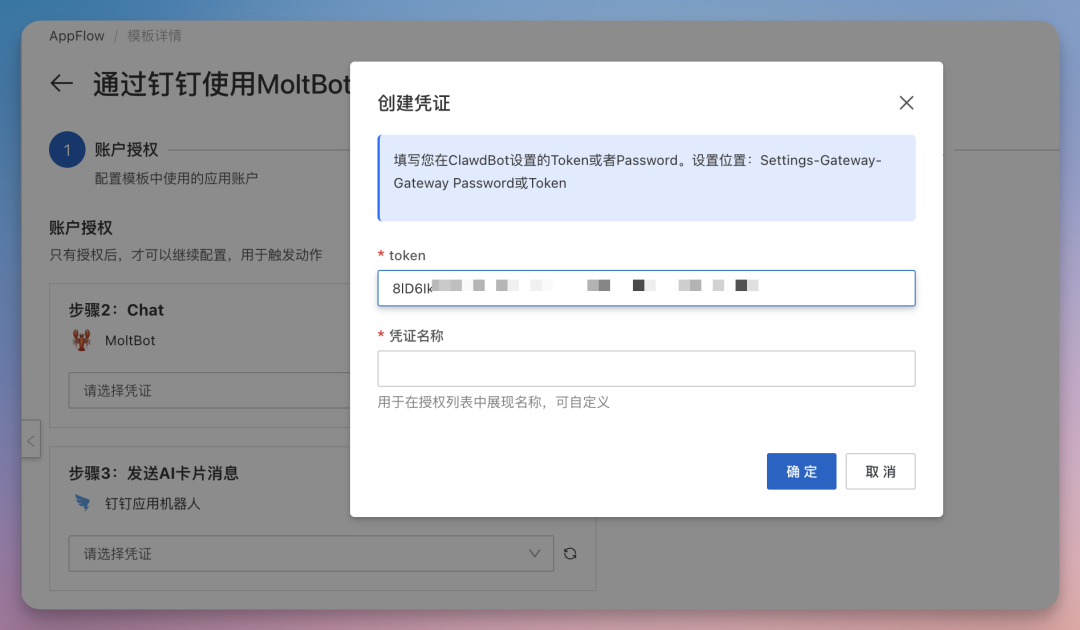
在连接流的账户授权配置向导页,点击添加新凭证。在创建凭证对话框中,填入步骤:查看应用信息中获取到的 Client ID 和 Client Secret,并设置一个自定义凭证名称。
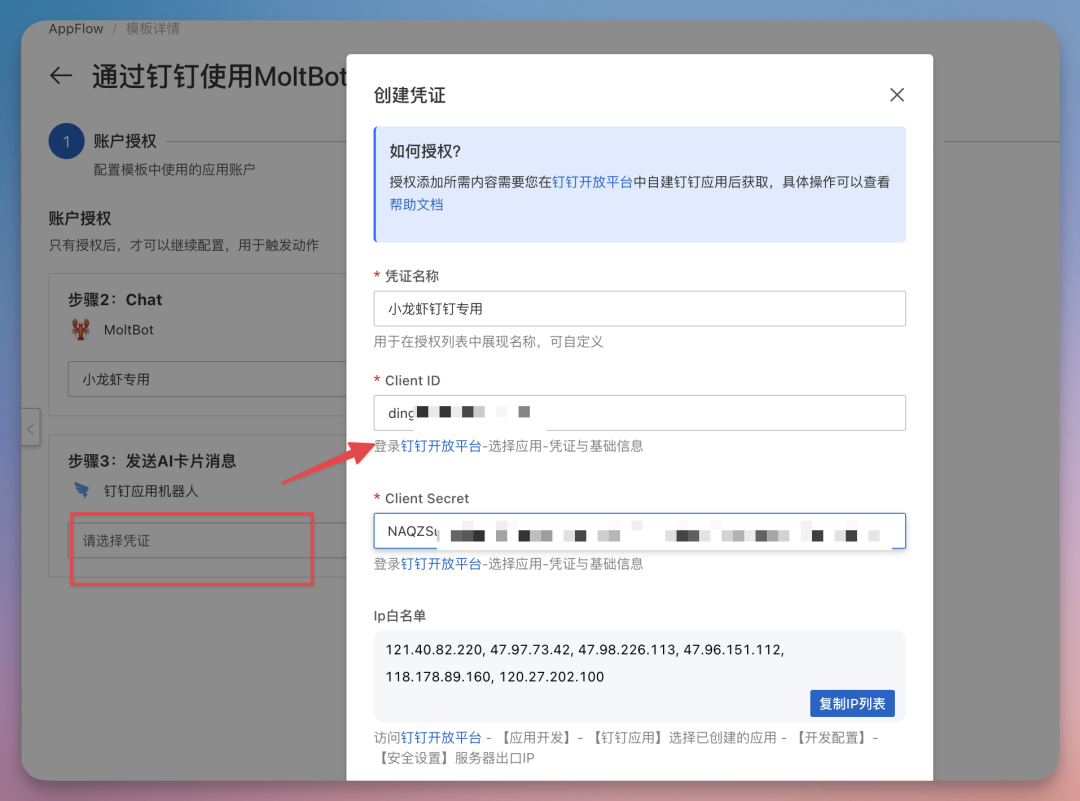
然后直接点击下一步
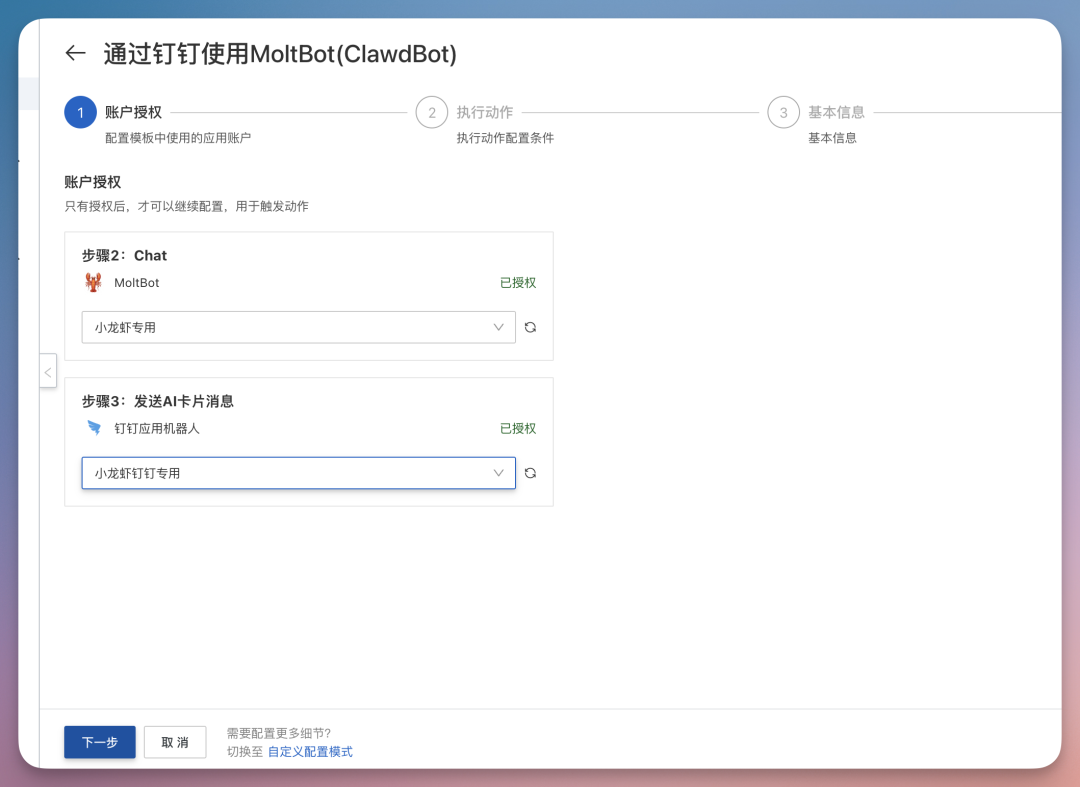
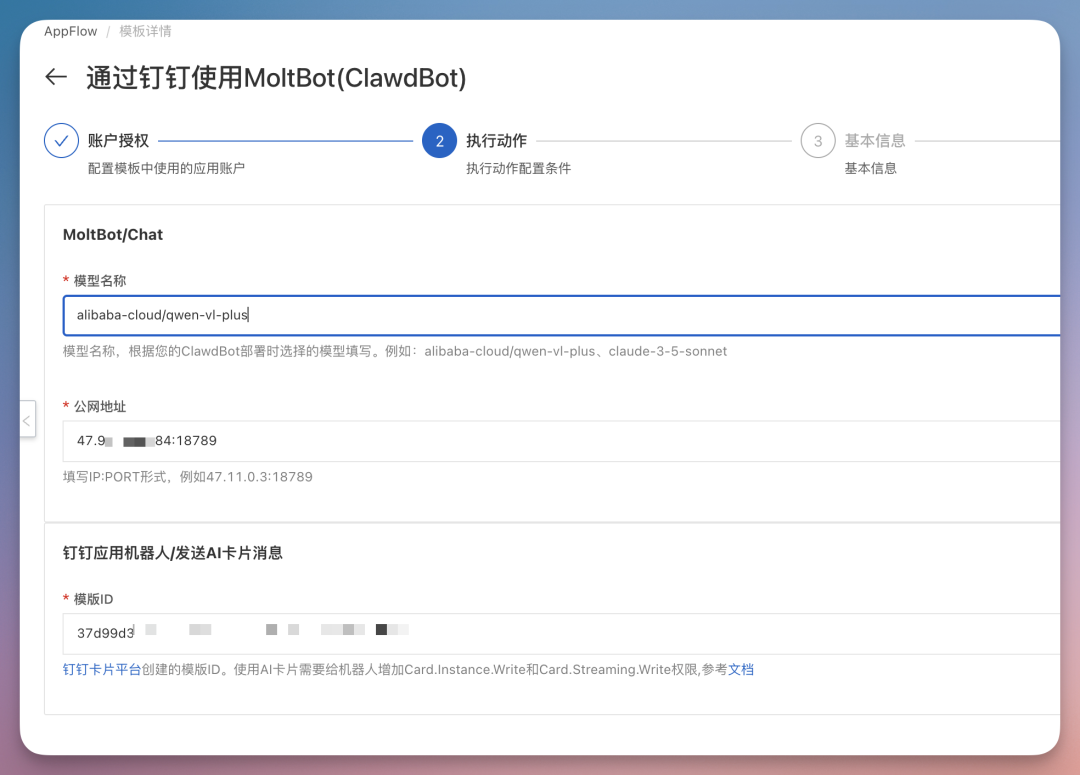
在执行动作配置向导页,填写模型名称、公网地址以及步骤:获取卡片模板ID获取到的模板ID,完成后点击下一步。
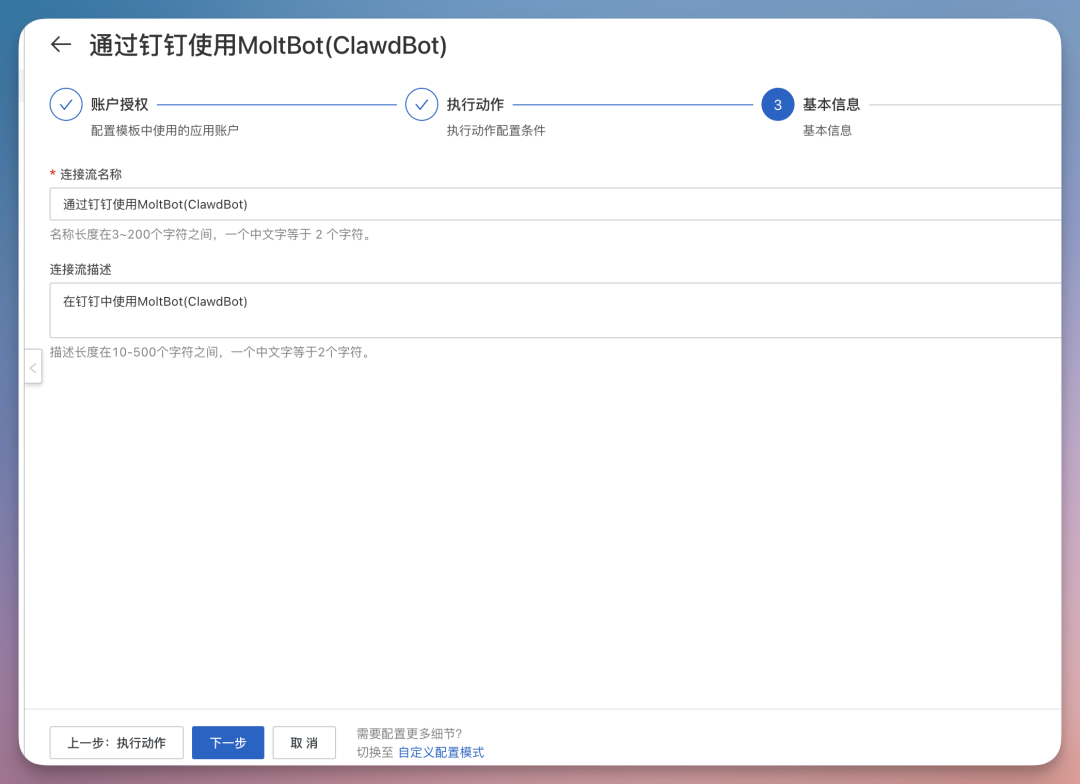
在基本信息配置向导页,填写连接流名称和连接流描述(建议保持默认),完成后点击下一步。
界面提示流程配置成功,复制 WebhookUrl,点击发布
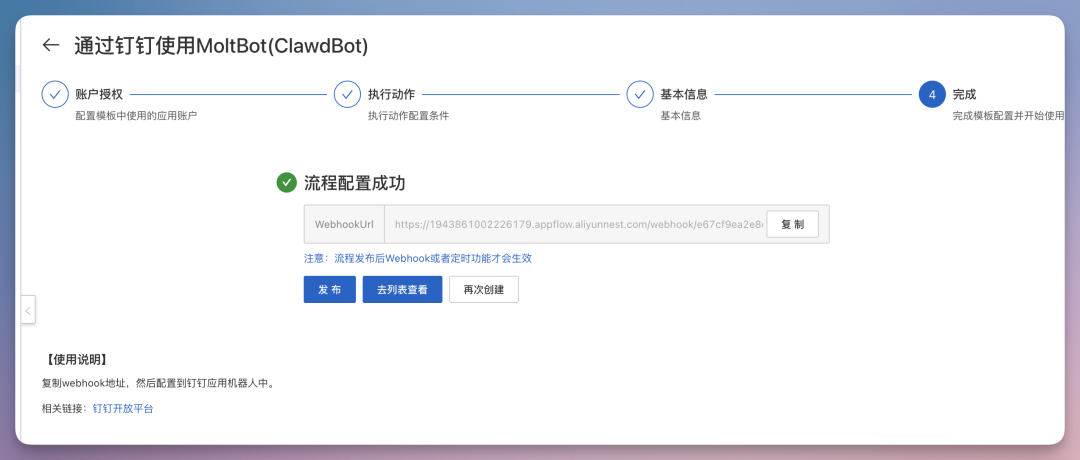
相信我。最后一步了,配置完就能爽用了!
3. 配置钉钉机器人
有了Webhook地址后,接下来就可以在钉钉应用中配置机器人来回答用户问题了。
3.1 配置钉钉机器人
访问钉钉应用列表( https://open-dev.dingtalk.com/fe/app)。找到刚刚创建的应用,点击应用名称进入详情页面。
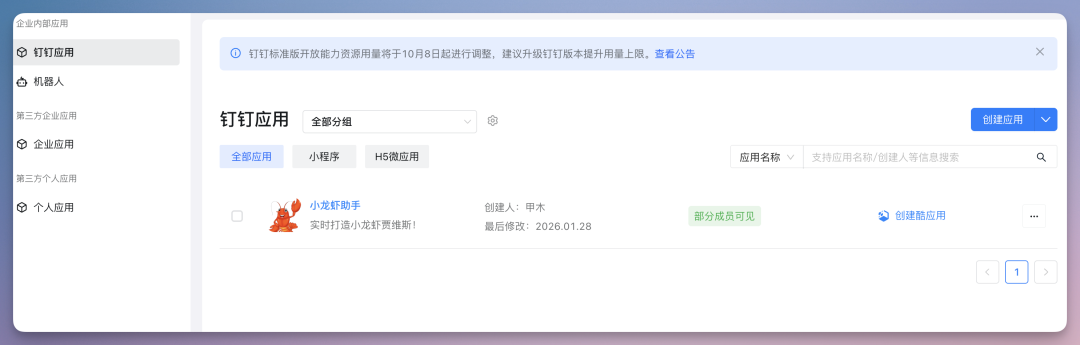
在添加应用能力页面,找到机器人卡片,点击添加。
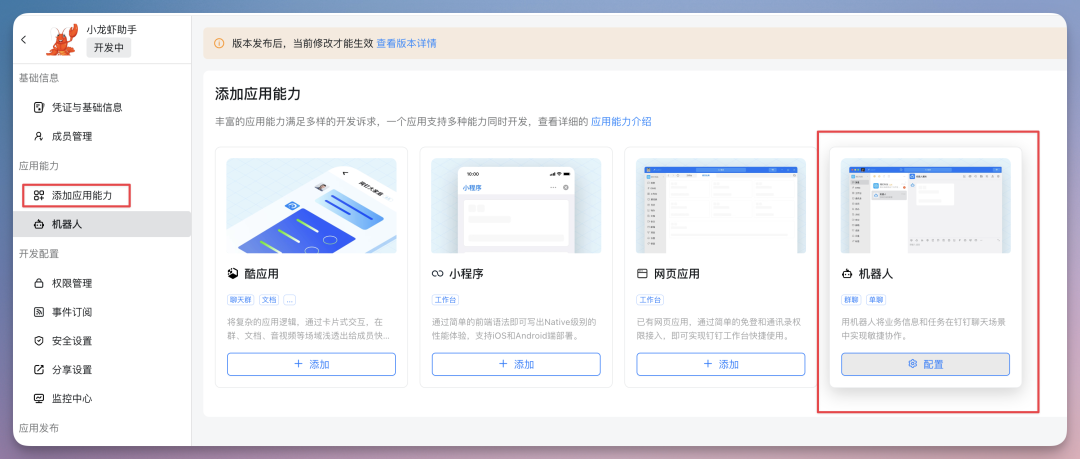
在机器人配置页面,打开机器人配置开关,然后关于机器人简介、描述的可以随意填什么之类的都随意填吧。
消息接收模式请选择HTTP模式,消息接收地址为刚刚的 WebhookUrl。然后点击发布。
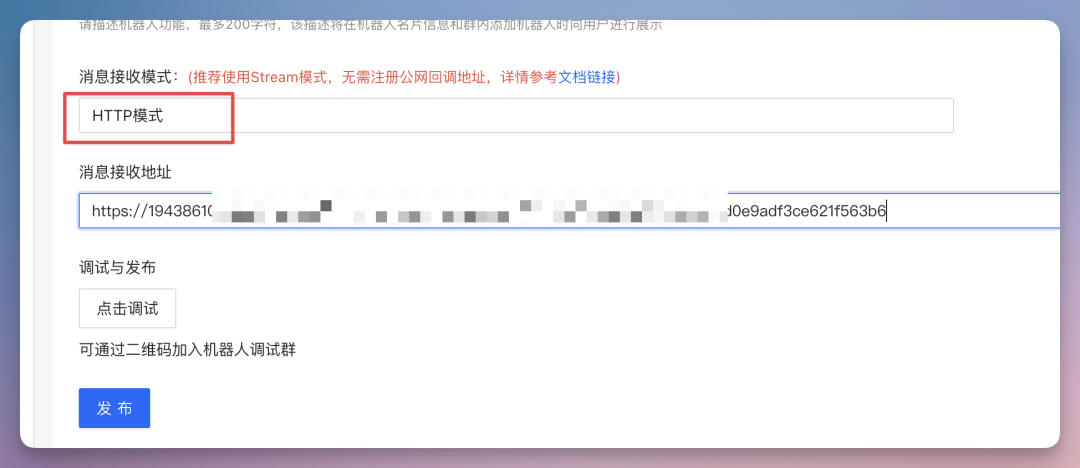
消息接收模式请选择HTTP模式, 目前AppFlow仅支持HTTP模式,选择Stream模式会导致无法返回消息。
3.2 发布应用版本
应用创建完成后,如果需要将应用供企业内其他用户使用,需要发布一个版本。
点击应用开发,在钉钉应用页面,点击目标应用。
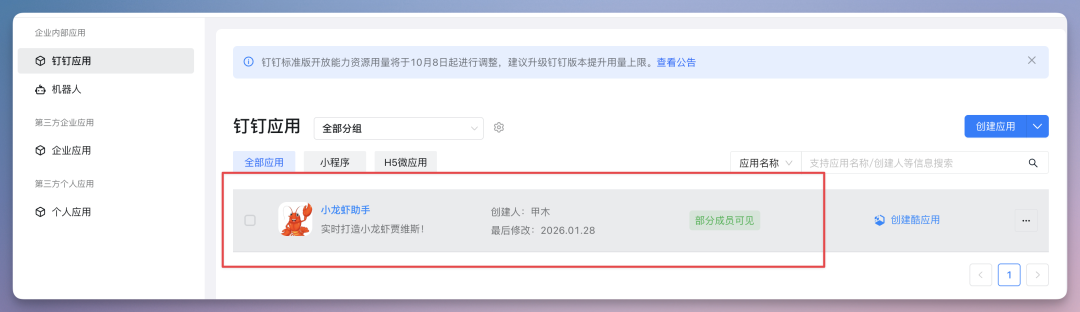
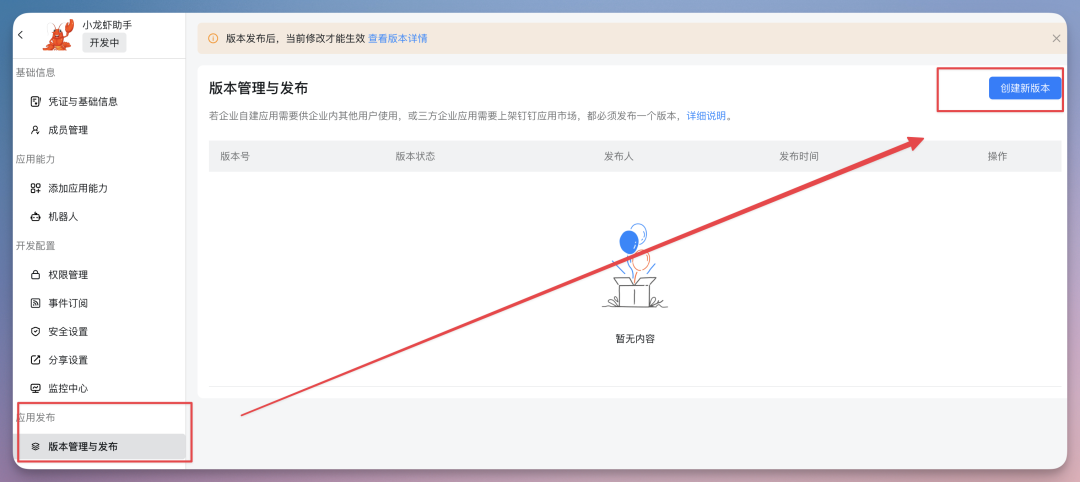
在目标应用开发导航栏,点击版本管理与发布,在版本管理与发布页面,点击创建新版本。
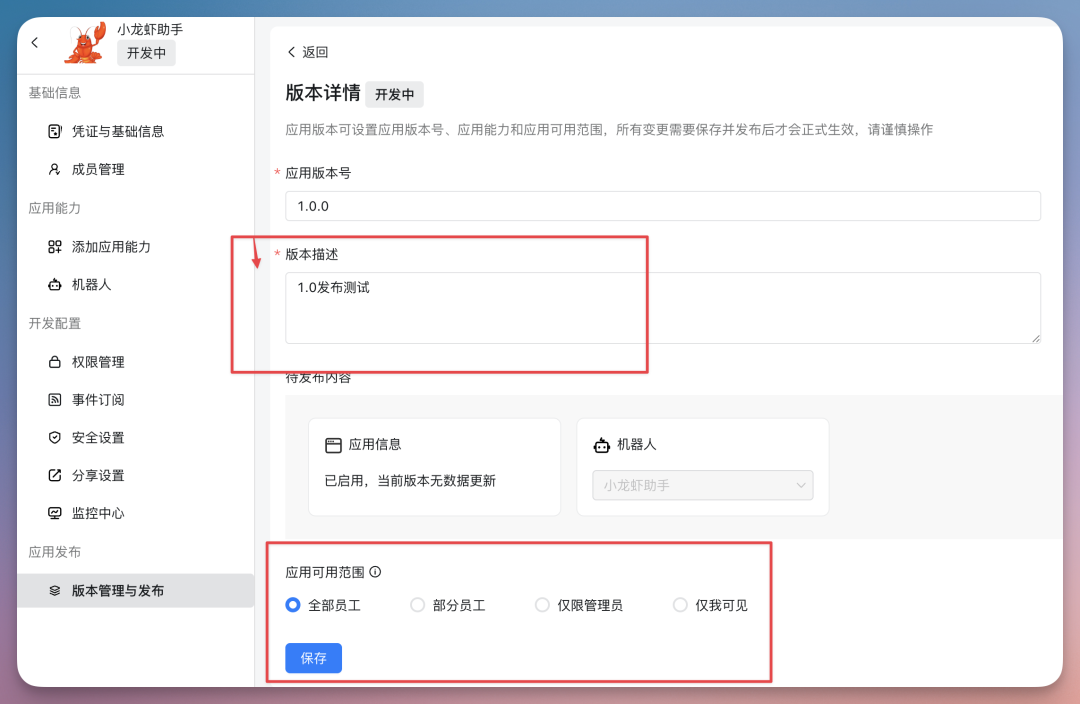
进入版本详情页面,输入应用版本号和版本描述信息,选择合适的应用可见范围,完成后点击保存。并在弹窗中点击直接发布。
3.3 测试机器人
你可以创建群聊或在已有群聊中添加机器人,并与机器人对话,查看效果。
在钉钉群管理中添加机器人。进入钉钉群群设置页面,点击机器人卡片区域,在机器人管理页面,
点击添加机器人。在添加机器人的搜索文本框中输入目标机器人名称,并选中要添加的机器人。
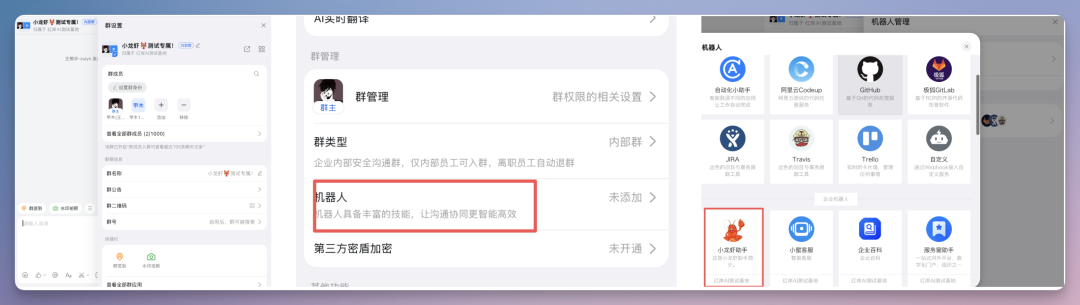
点击添加,完成后再点击完成添加。
在钉钉群中或私聊时@机器人,进行交流互动。
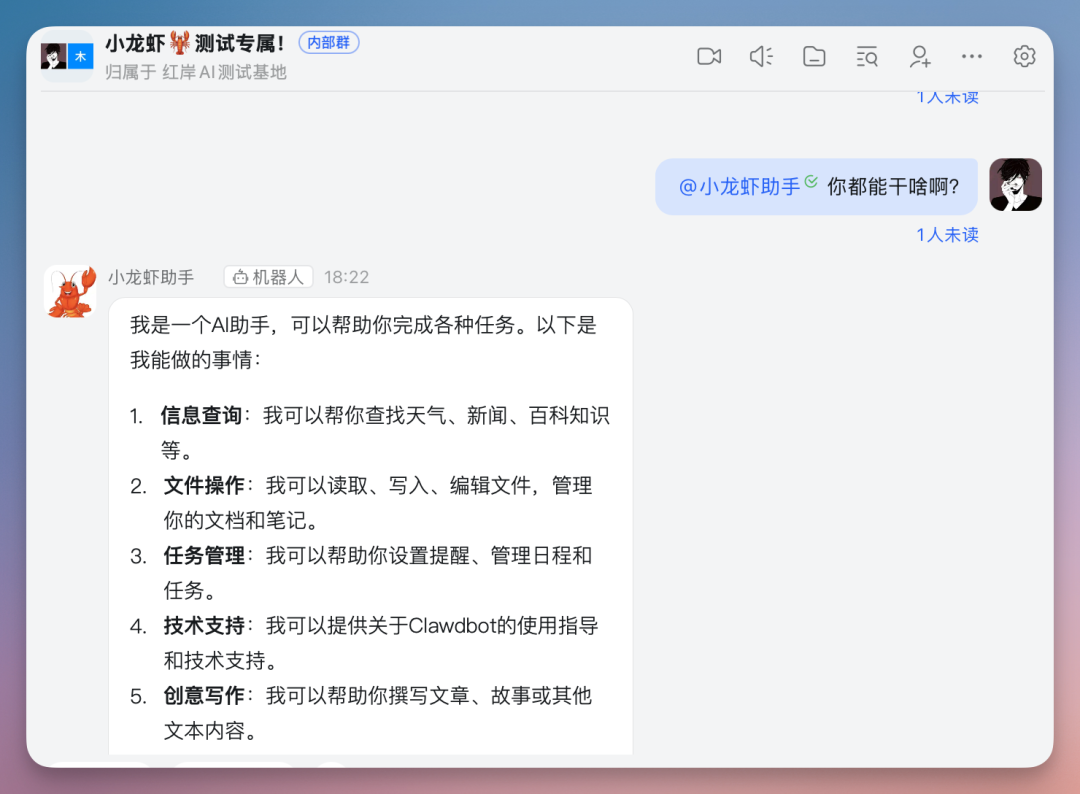
至此,大功告成!!我们终于完成了bot的创建。
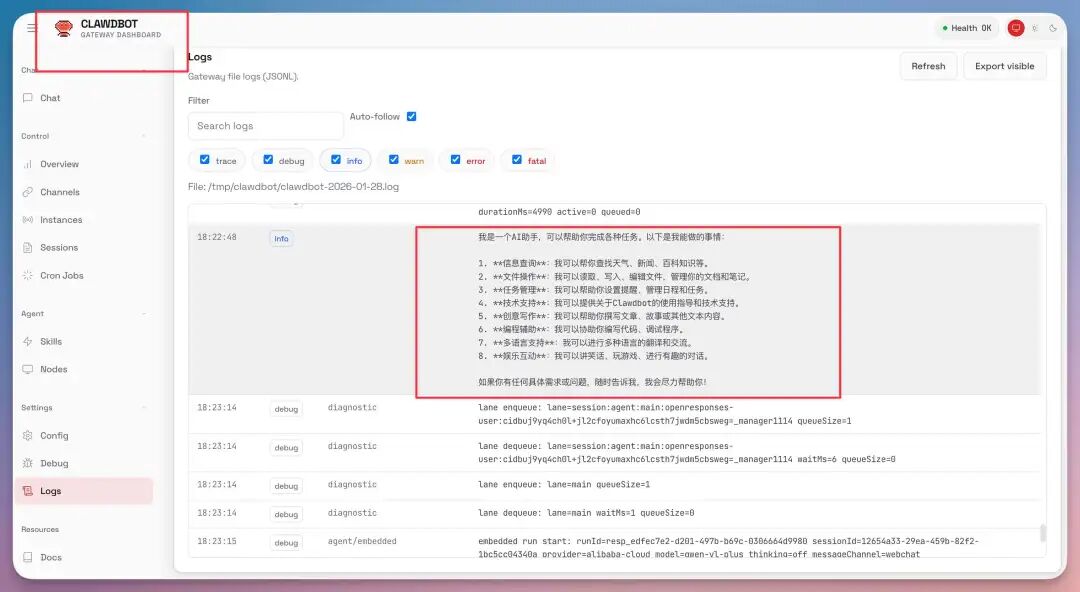
我们可以打开刚才登录的界面,查看它的聊天日志,而且在下边也支持原来clawdBoT的大部分功能。
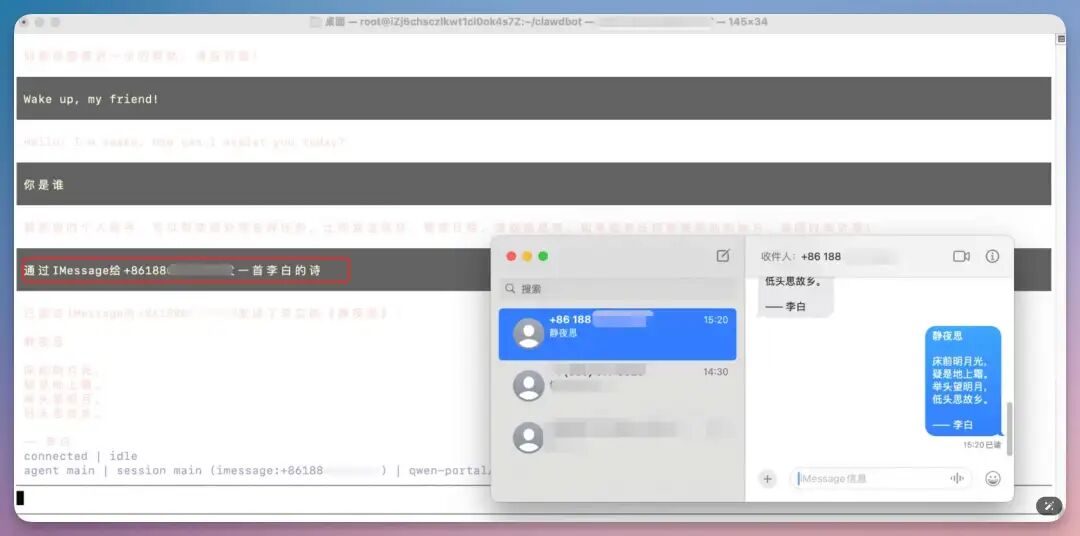
包括后续我们有需求,还可以直接用Moltbot调用IMessage给指定人发消息,这里由于篇幅,暂且按下不表。
等下次给大家再详细分享一下 Moltbot 的各种玩法!
结语
之前在《智能体设计指南》里提到,
Agent (智能体) 的核心不是对话,而是执行
Moltbot让“个人 AI 助理”第一次像个产品。
而且开源意味着它会被无数人继续加速。
虽然它目前还有些稚嫩,偶尔会像个倔强的“小龙虾”,但这种拥有专属、私密、强大权限 AI 的感觉,真的很刺激 。
再往未来看,真正的空间在“生态打通”。
当它能更顺滑地接入国内协同、国内消息通道、国内模型与计费体系,它就会从极客玩具走向大众生产力。
阿里云这次把“云端隔离 + 百炼千问 + 钉钉/iMessage”先搭了一个骨架。
我期待它继续往前走。
打通更多应用工具,给更多人一个能放心托付的 Jarvis。
以上。